LawnTrail

Para negocios de jardinería

Tu negocio de jardinería, organizado desde el teléfono.

La ruta del día en el mapa, la llegada y la salida con un gesto, y lo que te pagan y lo que te deben, en una sola app. Pensada para usarse en el camión, entre un jardín y otro. En español y en inglés.

Se abre LawnTrail: debajo del inicio de sesión, toca «Crear una cuenta».

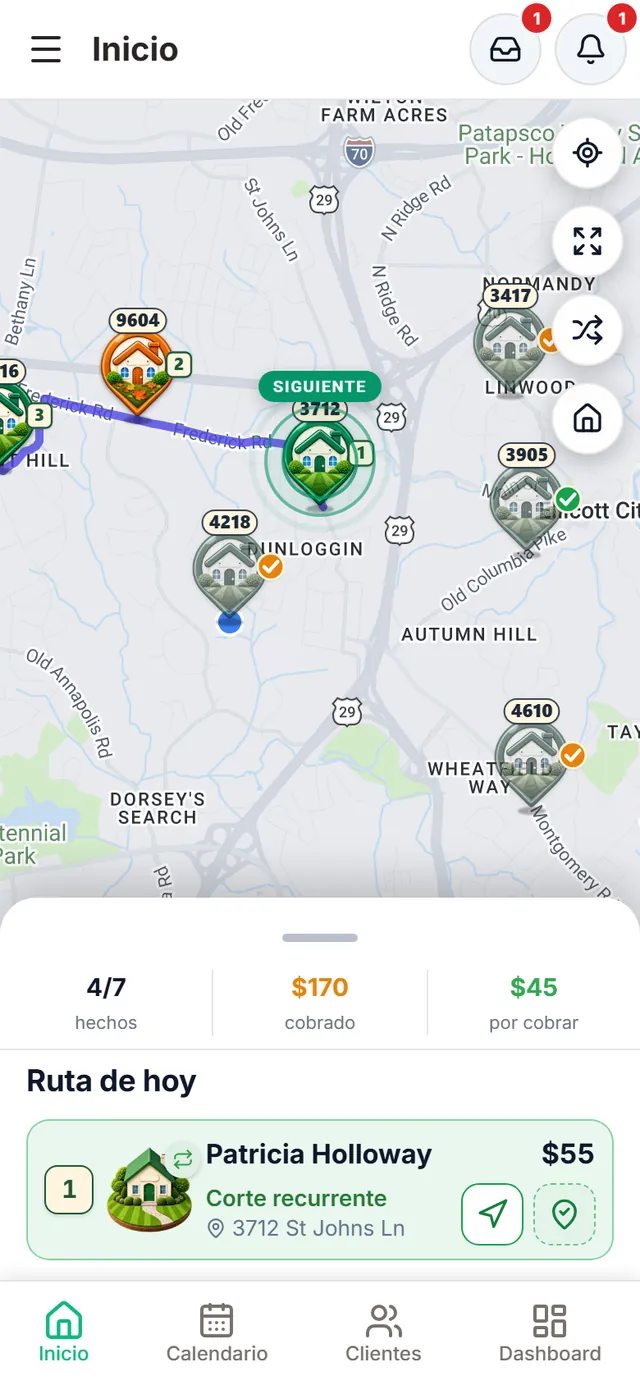
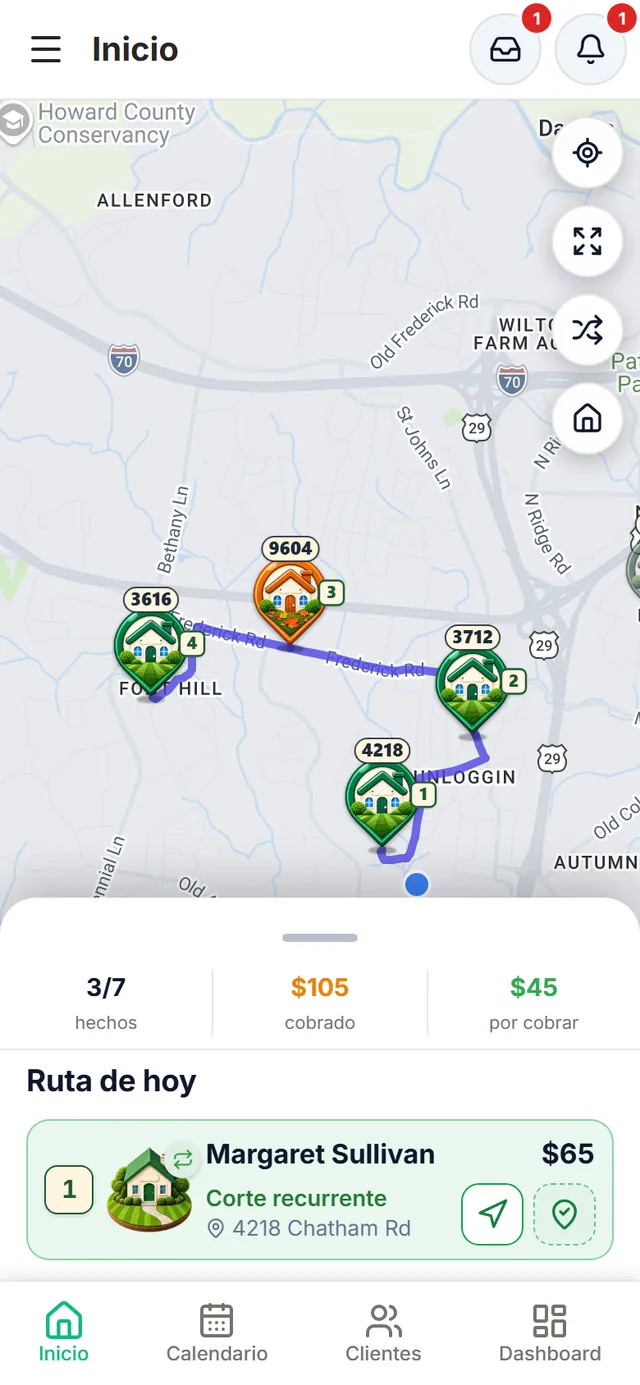
Inicio de LawnTrail: el mapa con la ruta del día, casitas numeradas y casitas apagadas con check de las ya terminadas; abajo, 3 de 7 hechos, $105 cobrados, $45 por cobrar y la próxima parada, Margaret Sullivan, con el número 1

Cómo funciona

Cuatro pasos que se repiten cada semana. LawnTrail se encarga de que no se te escape ninguno.

  1. Organiza clientes y trabajos

    Cada cliente con su dirección, su día preferido, cada cuánto le toca y cuánto cobras. Los trabajos especiales van con presupuesto.

  2. Planifica la semana

    En el Calendario, «Smart» te propone qué clientes tocan cada día según su frecuencia. Confirmas el día o la semana, o agregas clientes a un día a mano.

  3. Haz el trabajo en el lugar

    Deslizas al llegar y al salir. Al finalizar confirmas si el cliente pagó, y la casita del mapa se apaga.

  4. Controla lo cobrado y lo que se debe

    Cada pago baja el saldo del cliente. Finanzas te dice cuánto entró, por qué método, quién te debe y cuánto gastaste.

Recorre LawnTrail por dentro

Capturas de la app, con datos de ejemplo. Elige una parte, míralas pasar o avanza a mano, y amplía cualquiera para ver el detalle.

El mapa y sus casitas

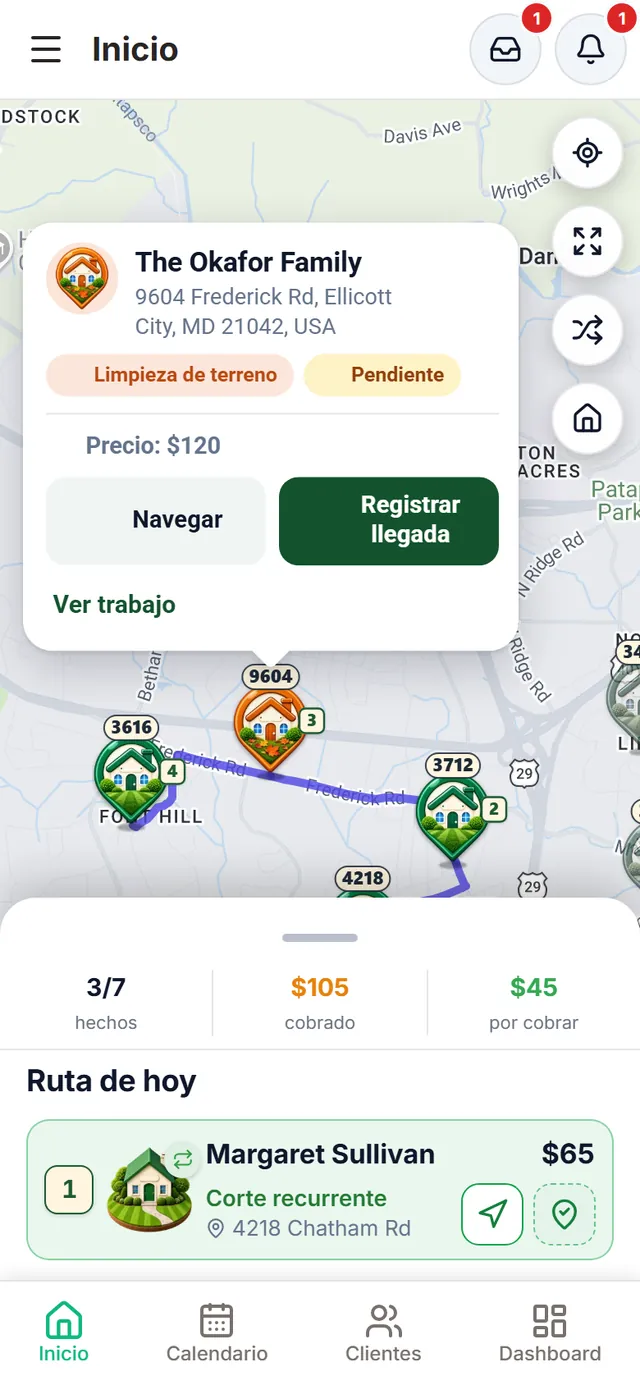
Cada parada es una casita con su número. Al tocarla ves el trabajo, su precio y los botones «Navegar» y «Registrar llegada». Cuando terminas, la casita se apaga: check verde si todavía debe, naranja si ya pagó.

Captura 1 de 4

Inicio: el mapa con la ruta del día; casitas pendientes con su número de parada en un cuadrito y casitas terminadas apagadas con check verde o naranja

Todo lo que tu negocio necesita, en un solo lugar

Cada pantalla resuelve algo concreto del día a día de un negocio de jardinería. Todas las capturas son de la app, con datos de ejemplo.

Ruta de hoy

Tu día entero en un mapa

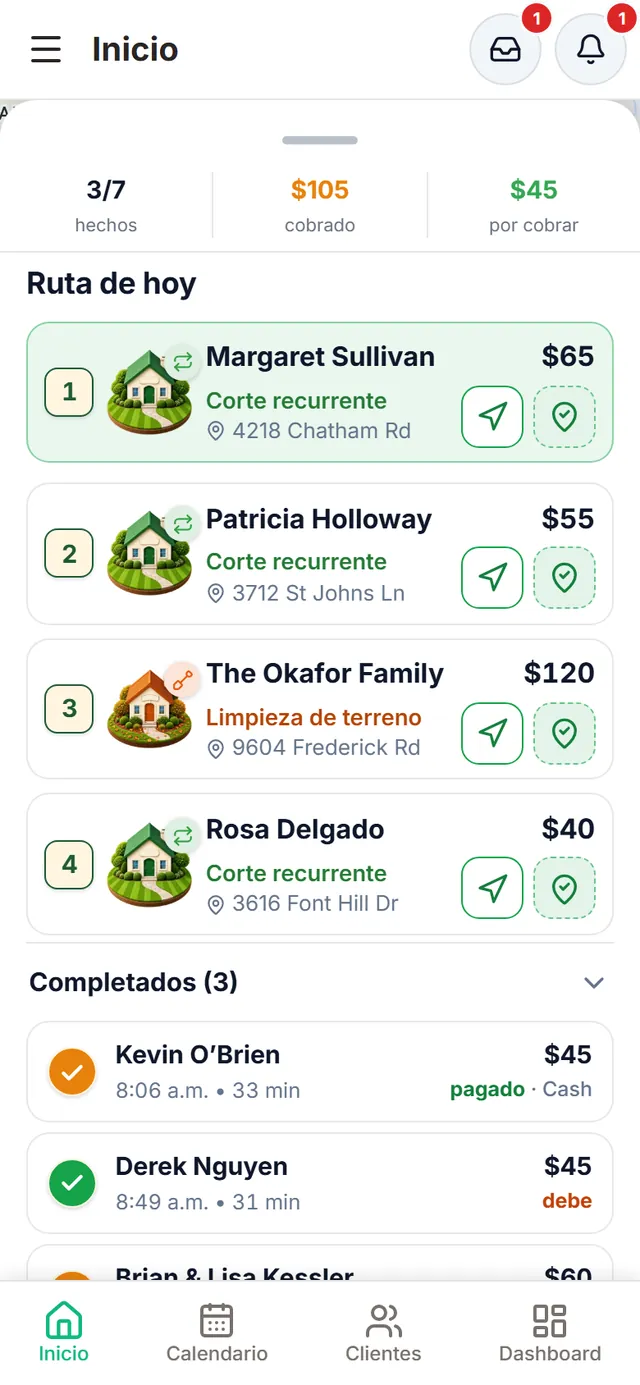
Abres la app y ves los trabajos de hoy en el mapa y en la lista «Ruta de hoy», en orden. Cada parada lleva su número, su servicio, su monto y botones para navegar y registrar la llegada.

  • Barra del día: hechos, cobrado y por cobrar
  • Botones del mapa para ver la ruta completa y optimizar el orden
  • Navegación a cada dirección con Google Maps
  • Los completados con su hora, duración y si pagaron
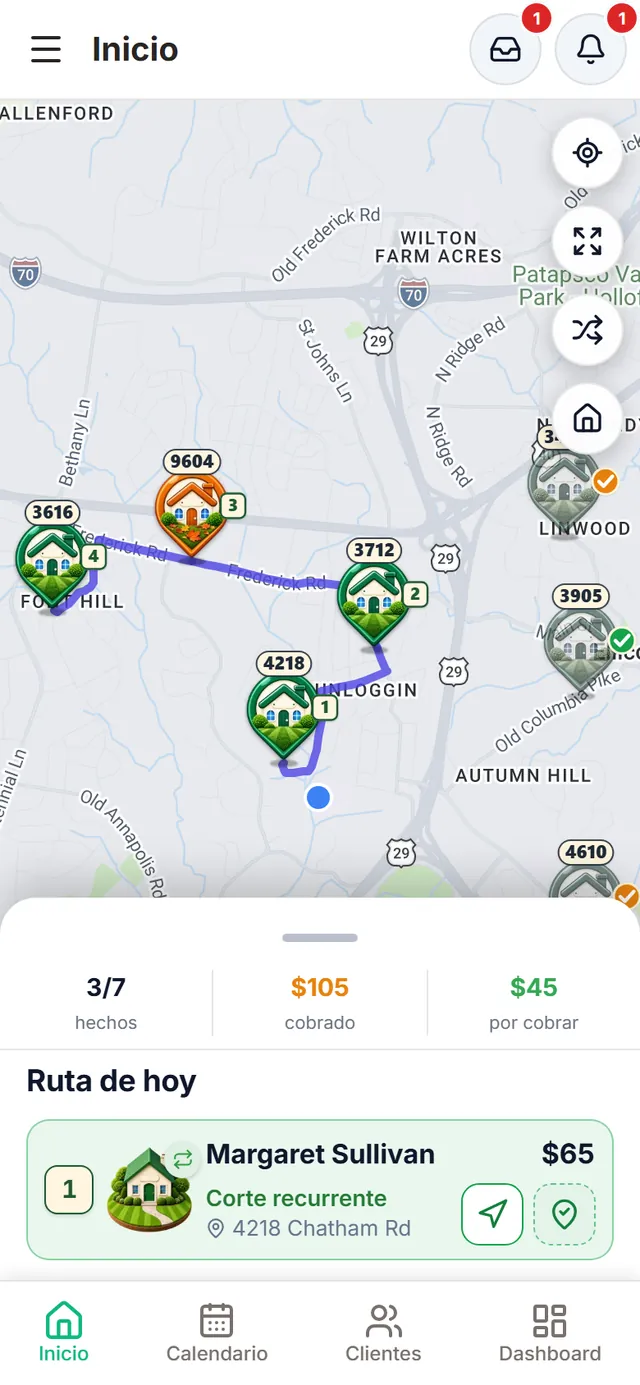
Inicio de LawnTrail: el mapa con la ruta del día. Las casitas pendientes llevan su número de parada en un cuadrito; las terminadas se ven apagadas con un check verde (debe) o naranja (pagado). Abajo, 3 de 7 hechos, $105 cobrados y $45 por cobrar, y la próxima parada: Margaret Sullivan
Ruta de hoy: cuatro paradas pendientes numeradas con su servicio, dirección, monto y botones para navegar y registrar la llegada; debajo, los completados con hora, duración y si pagaron
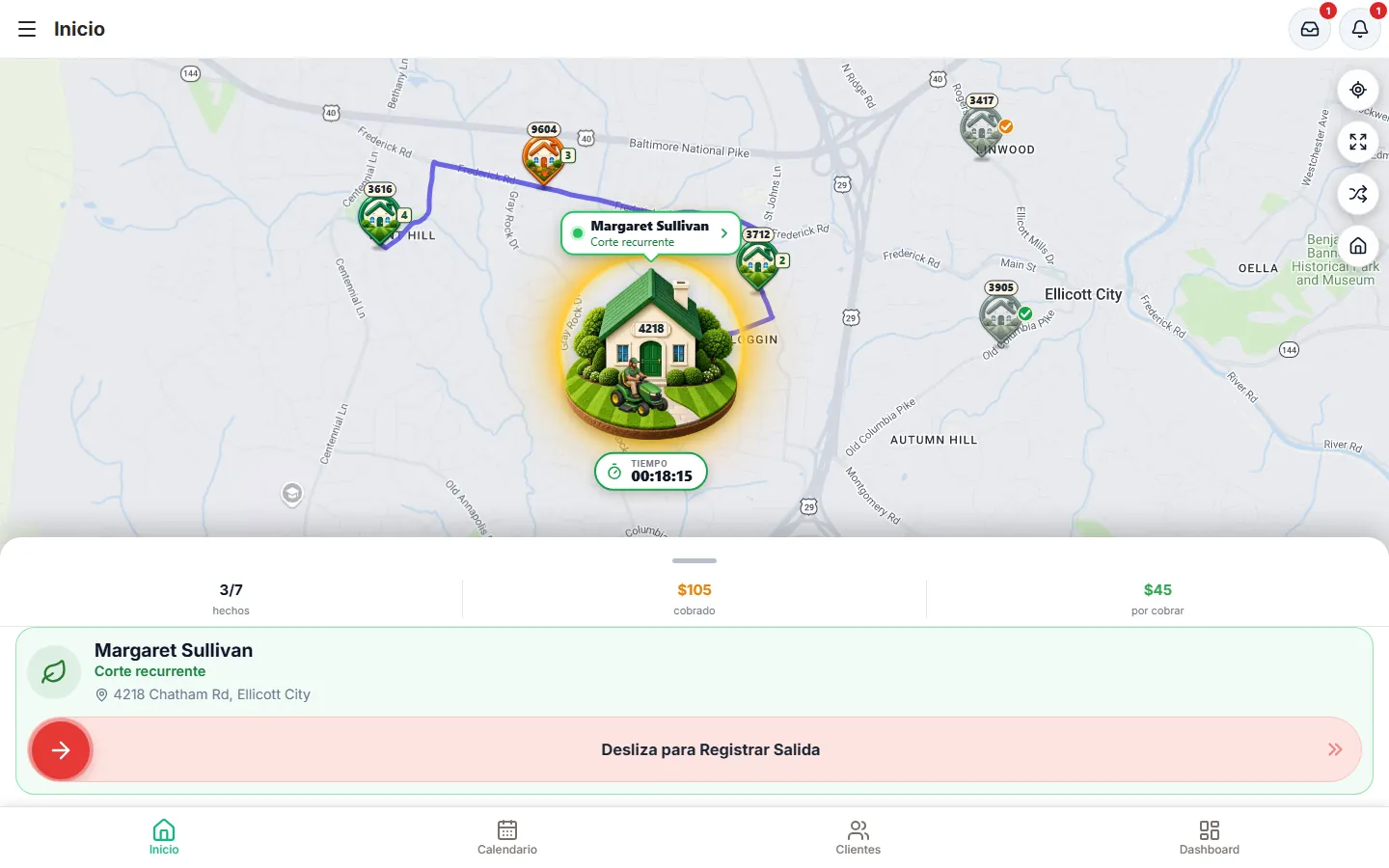
LawnTrail en la computadora: la ruta del día en el mapa, con el trabajo en curso de Margaret Sullivan, el cronómetro y el control para deslizar la salida

Las casitas del mapa

De un vistazo: qué falta, qué está hecho y quién pagó

Cada cliente del día es una casita en el mapa, con el número de la casa arriba. Al tocarla ves el trabajo, su precio y los botones para navegar o registrar la llegada.

  • Pendiente: a color, con su número de parada en un cuadrito
  • En curso: el jardinero trabajando y el cronómetro
  • Terminada: la casita se apaga y lleva un check verde si ese trabajo todavía no está pagado, o naranja si ya se pagó
  • El color de la casita depende del servicio: lo eliges en Ajustes → Casitas y servicios
Después de terminar: la casita 4218 queda apagada con el check naranja de pagada, la siguiente parada se marca en el mapa y la barra pasa a 4 de 7 hechos y $170 cobrados
Al tocar una casita: The Okafor Family, limpieza de terreno pendiente, precio $120 y los botones «Navegar» y «Registrar llegada»

Clientes cercanos

Varias casas en la misma calle, un solo grupo

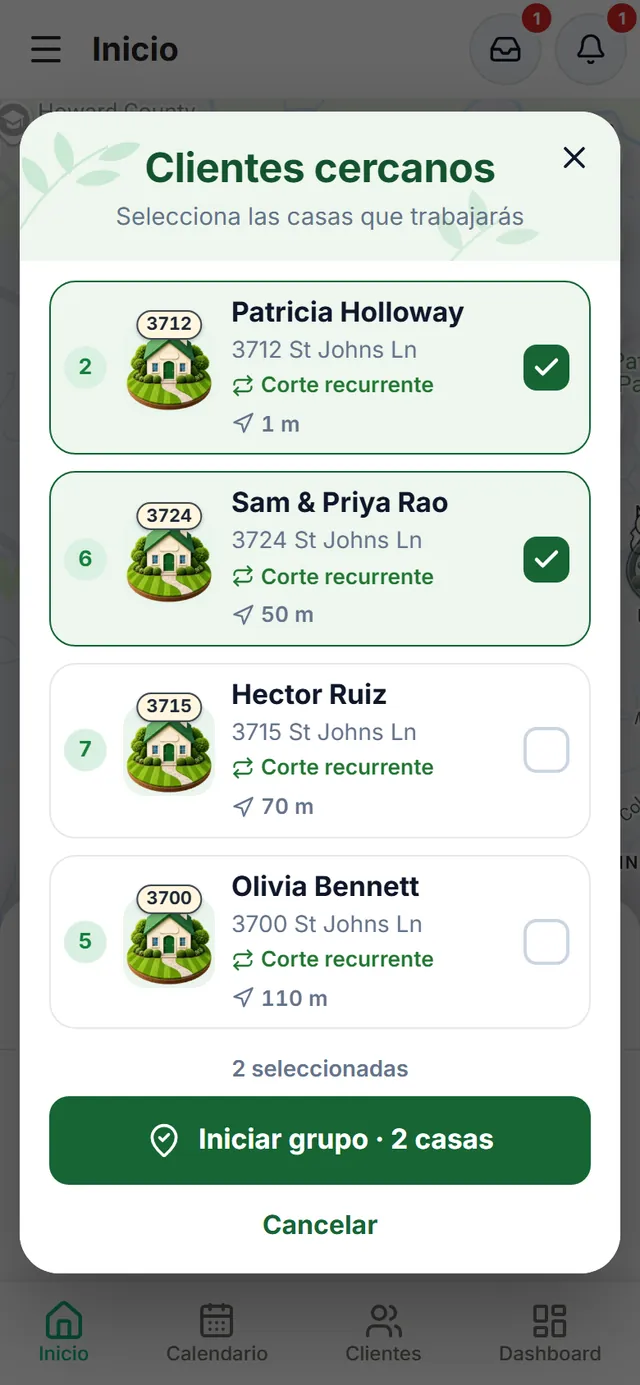
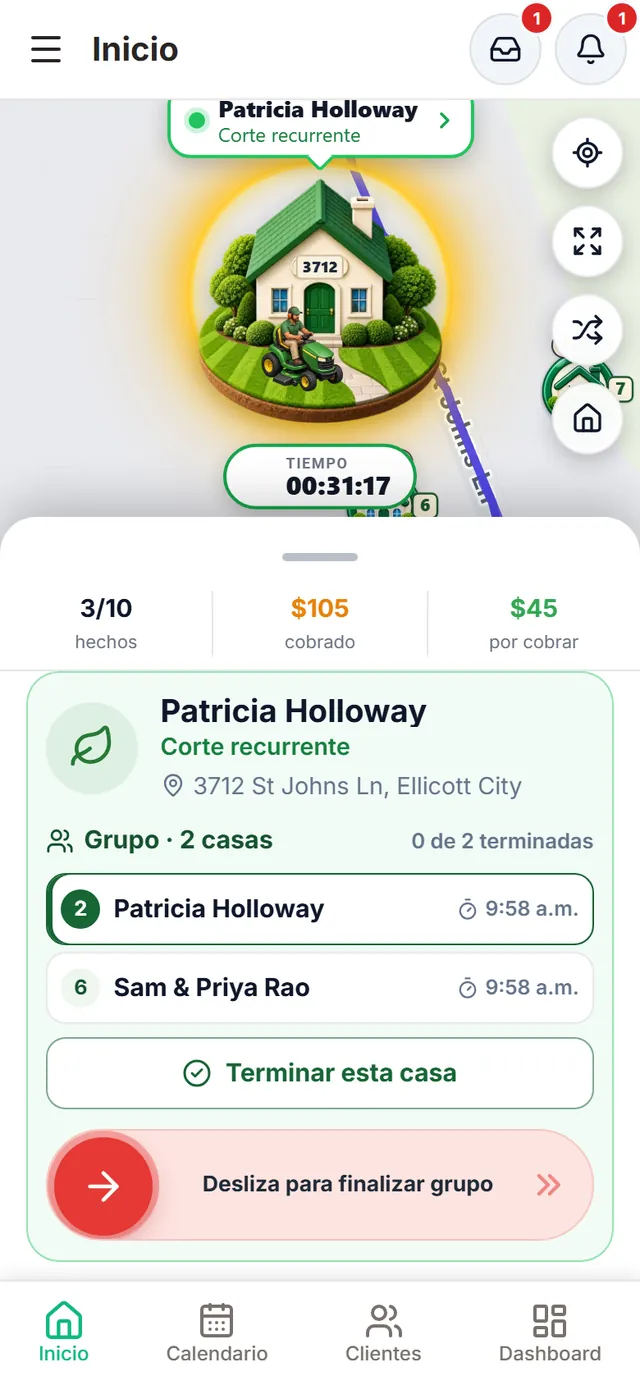
Si llegas a una calle con varias casas de tu ruta, LawnTrail te muestra los clientes cercanos para que elijas cuáles vas a trabajar. Inicias el grupo con un gesto y terminas cada casa cuando la acabes.

  • Cada casa con su número, su parada, su servicio y la distancia
  • «Terminar esta casa» anota la hora de cada una
  • Al finalizar el grupo confirmas el pago de cada casa, una por una
Clientes cercanos: cuatro casas de la ruta en la misma calle, con su número, parada, servicio y distancia; dos seleccionadas y el botón «Iniciar grupo · 2 casas»
Grupo en curso: la casa enfocada con el jardinero trabajando y el cronómetro, las dos casas del grupo con su hora de inicio, «Terminar esta casa» y «Desliza para finalizar grupo»

Llegada y tiempo

Desliza al llegar, desliza al salir

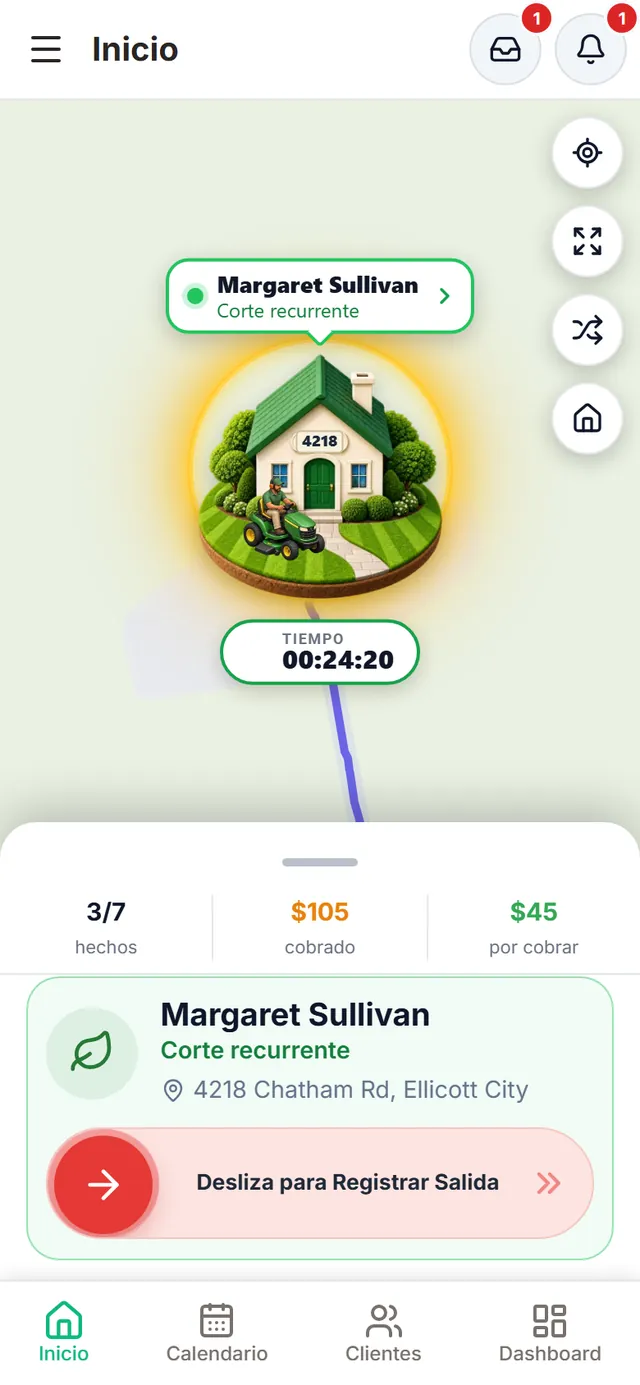
Cuando llegas a la casa, la app te ofrece registrar la llegada con un gesto. El cronómetro corre mientras trabajas y otro gesto registra la salida. Al finalizar, si lo activas en Ajustes («Confirmar Pago al Finalizar»), confirmas si el cliente pagó: efectivo o transferencia.

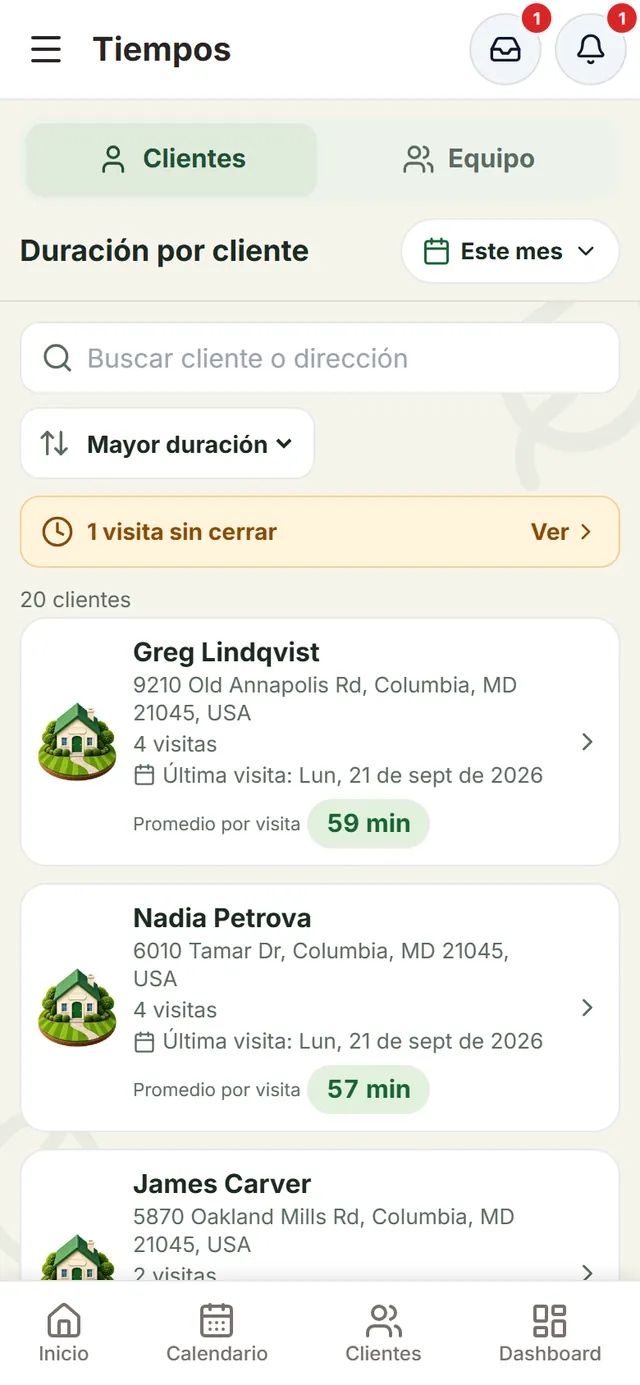
  • En «Registro de tiempo», pestaña Clientes: el promedio por visita en cada cliente, cuántas visitas y la última
  • Pestaña Equipo: el tiempo en sitio, entre visitas y el período registrado de cada persona
  • Por período: hoy, esta semana, este mes o las fechas que elijas
  • Las visitas sin cerrar y los registros que no cuadran se marcan para que los revises; nada se cambia solo
  • Con poca señal, la llegada se guarda y se sincroniza al volver la conexión
  • Tu cliente ve la llegada, la salida y la duración en su portal
Trabajo en curso: la casa de Margaret Sullivan con el jardinero animado cortando el césped, el cronómetro pasando los 24 minutos y el control rojo «Desliza para Registrar Salida»
Registro de tiempo, pestaña Clientes del período «Este mes»: «Duración por cliente» con buscador, orden «Mayor duración», el aviso «1 visita sin cerrar» y cada cliente con su casita, sus visitas, su última visita y el promedio por visita (59 min, 57 min…)

Calendario y planificación

La semana se arma sola, tú decides

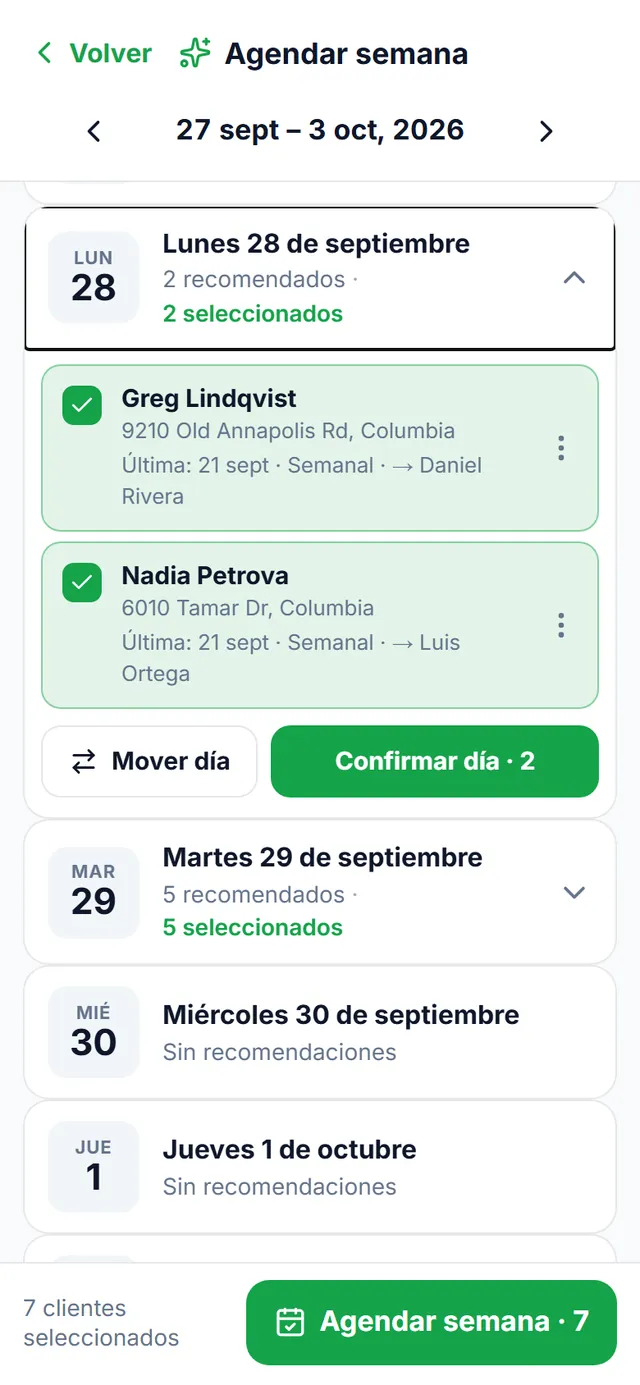
En el Calendario ves el mes, la semana o el día. El botón «Smart» abre «Agendar semana», que te recomienda qué clientes tocan cada día según su frecuencia y su día habitual: revisas, mueves lo que haga falta y confirmas el día o la semana.

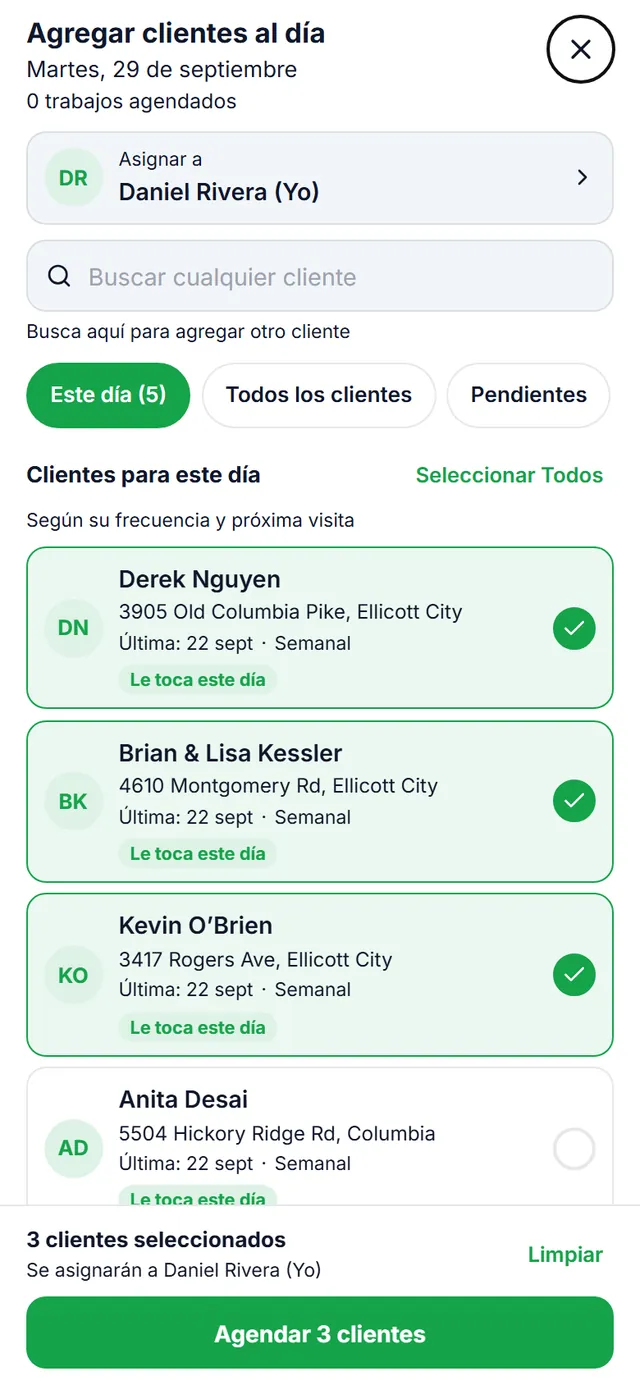
  • «Agendar Clientes» abre «Agregar clientes al día»: los clientes que tocan ese día, o cualquier otro
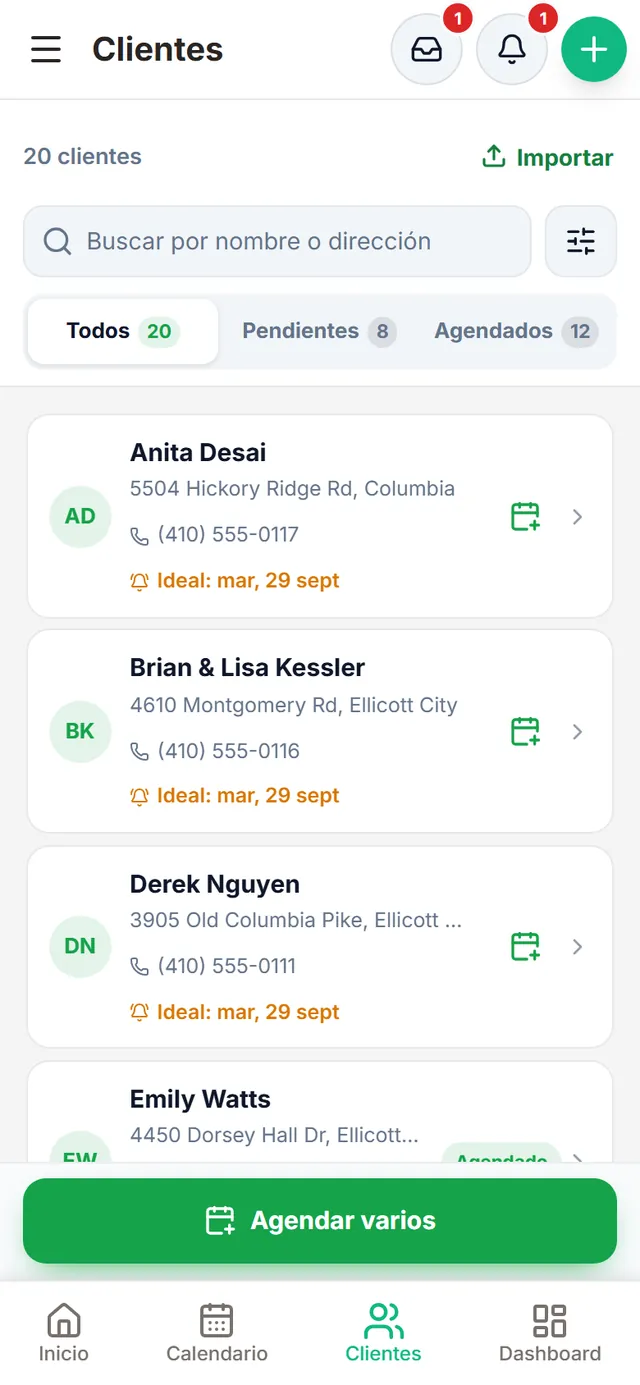
  • «Agendar varios» desde la lista de clientes
  • Asignas cada día a un trabajador
  • Los clientes atrasados aparecen marcados
Agendar semana: la semana siguiente con los clientes recomendados para cada día; el lunes desplegado con dos clientes seleccionados y el botón «Confirmar día»
Agregar clientes al día: martes 29 de septiembre, asignado a Daniel Rivera, con los clientes a los que les toca ese día y tres seleccionados para agendar

Importar clientes

Trae tus clientes de Excel, de un PDF o de una lista

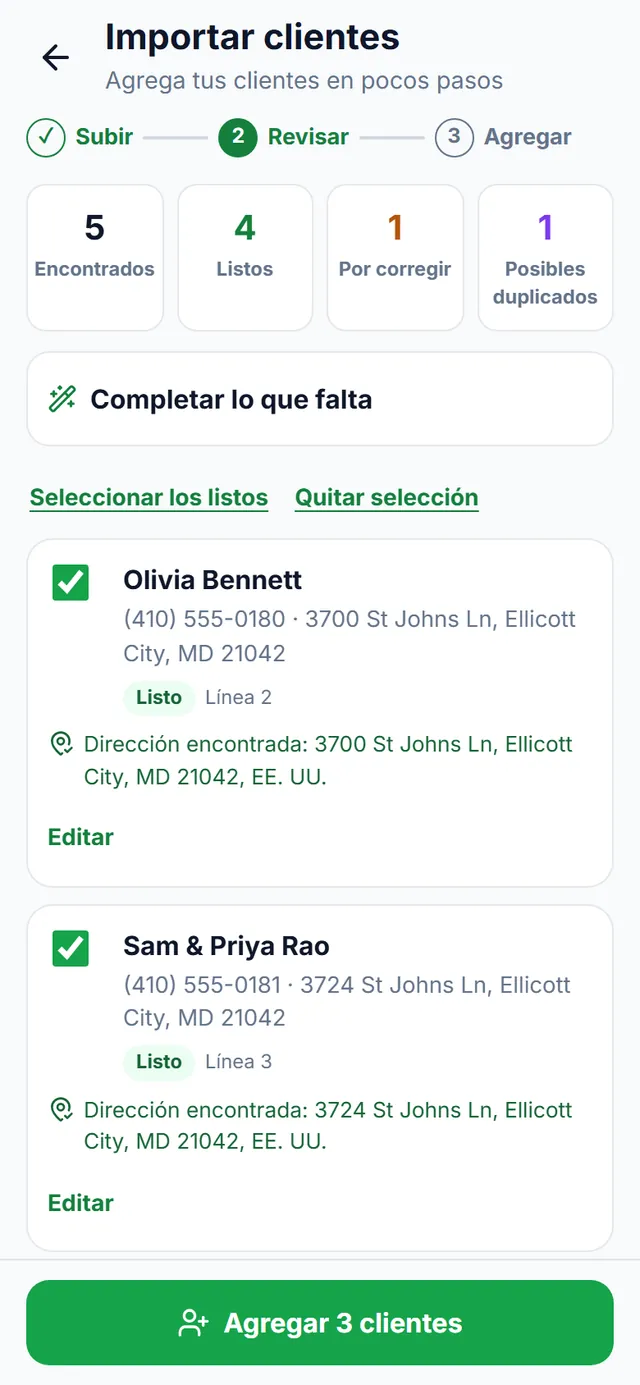
En Clientes, el botón «Importar» abre «Importar clientes» en tres pasos: Subir, Revisar y Agregar. Eliges un archivo de Excel (.xlsx), CSV, PDF, JPG o PNG, tomas una foto de una lista, pegas una lista o descargas la plantilla de Excel.

  • Todo se lee en tu teléfono: el archivo no se sube a ningún servidor
  • Nada se guarda hasta que revisas: listos, por corregir y posibles duplicados
  • Los posibles duplicados quedan sin seleccionar: nunca se fusionan ni se sobrescriben
  • Solo crea clientes: ni visitas, ni cargos, ni saldos, ni pagos
  • Lo leído de una foto o un PDF escaneado se marca para que revises cada dato
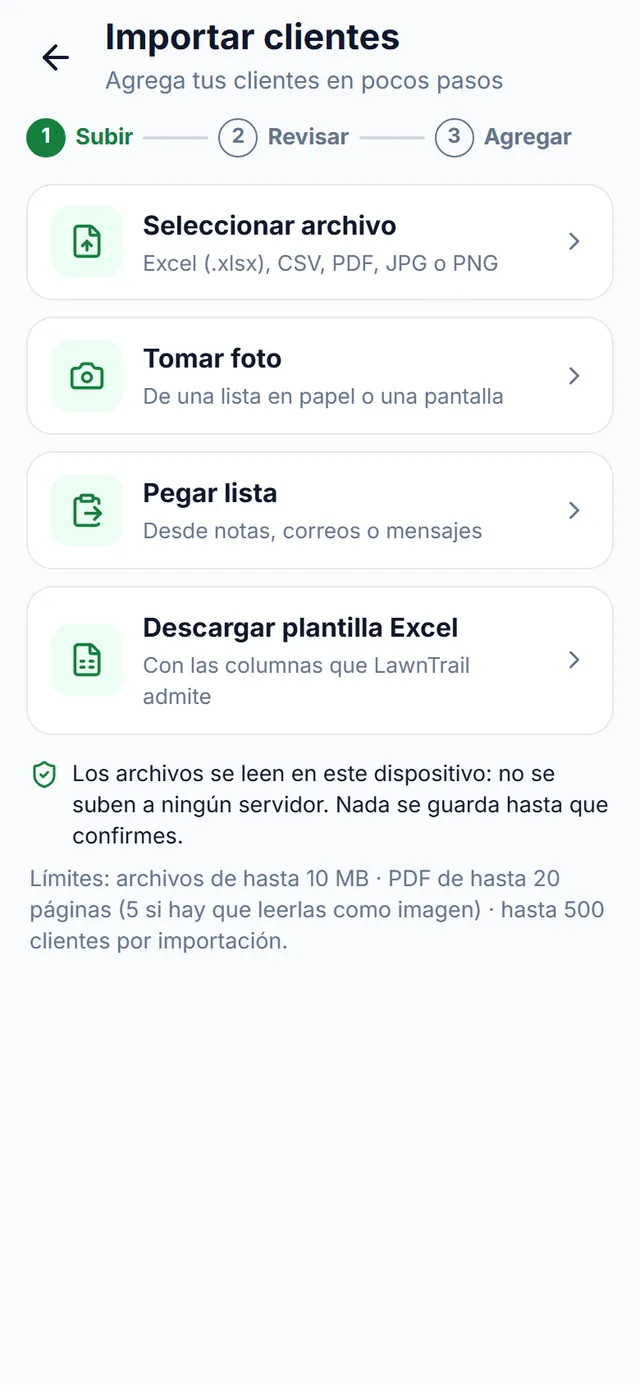
Importar clientes, paso 1 «Subir»: seleccionar archivo (Excel, CSV, PDF, JPG o PNG), tomar foto, pegar lista y descargar la plantilla de Excel; aviso de que los archivos se leen en el dispositivo y límites
Importar clientes, paso 2 «Revisar»: 5 encontrados, 4 listos, 1 por corregir y 1 posible duplicado, con las filas listas marcadas y el botón «Agregar 3 clientes»

Clientes

Cada cliente, con su historia y su saldo

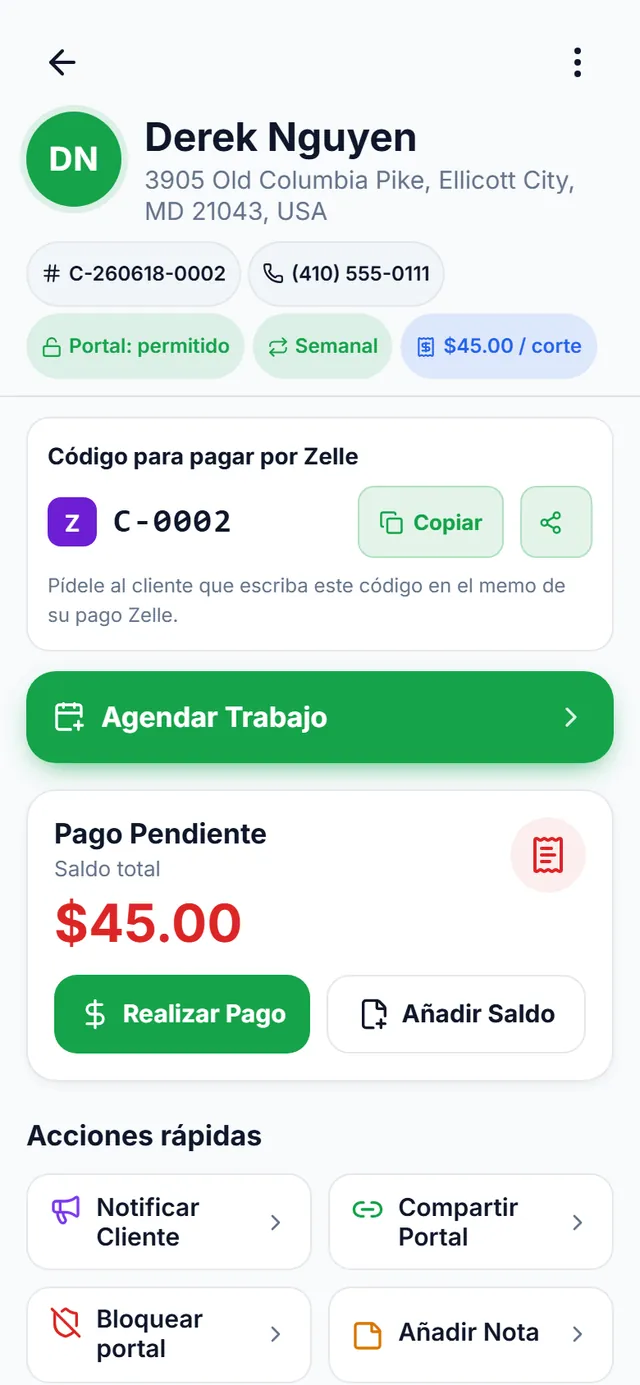
La ficha de cada cliente reúne sus datos, su dirección, su frecuencia y tarifa, lo que debe y todo lo que se le hizo y se le cobró.

  • Saldo al día después de cada trabajo y cada pago
  • Historial de servicios y pagos, con el saldo antes y después
  • Notas del cliente y nota para el próximo servicio
  • En la lista ves a quién le falta agendar y cuál es su día ideal
Lista de clientes: 20 clientes con dirección, teléfono y el próximo día ideal, el botón «Importar», filtros Todos, Pendientes y Agendados, y el botón «Agendar varios»
Ficha de Derek Nguyen: frecuencia semanal, $45 por corte, su código para pagar por Zelle, saldo pendiente de $45.00 con «Realizar Pago» y «Añadir Saldo», y el botón «Agendar Trabajo»

Presupuestos y facturas

Del presupuesto a la factura, sin papeles

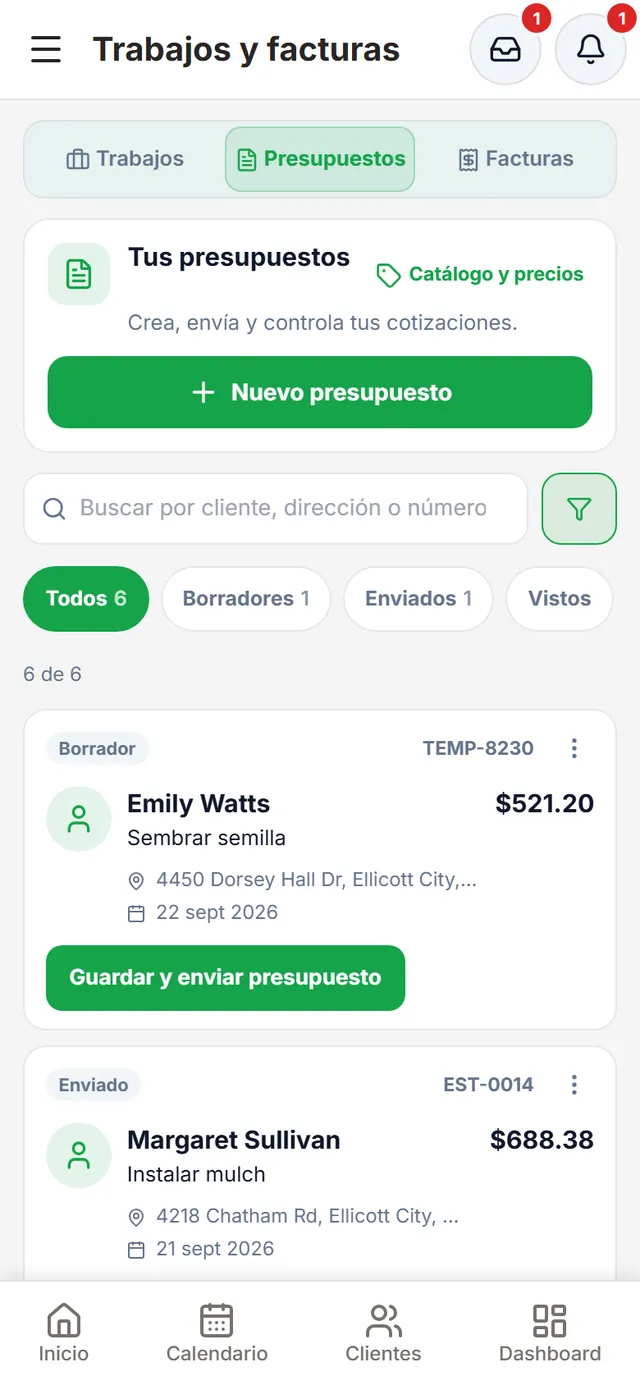
Para los trabajos que no son el corte de siempre: haces el presupuesto, el cliente lo aprueba, lo agendas, lo completas y lo facturas. Cada trabajo muestra en qué estado está.

  • Presupuestos, facturas y recibos en PDF, en español o en inglés
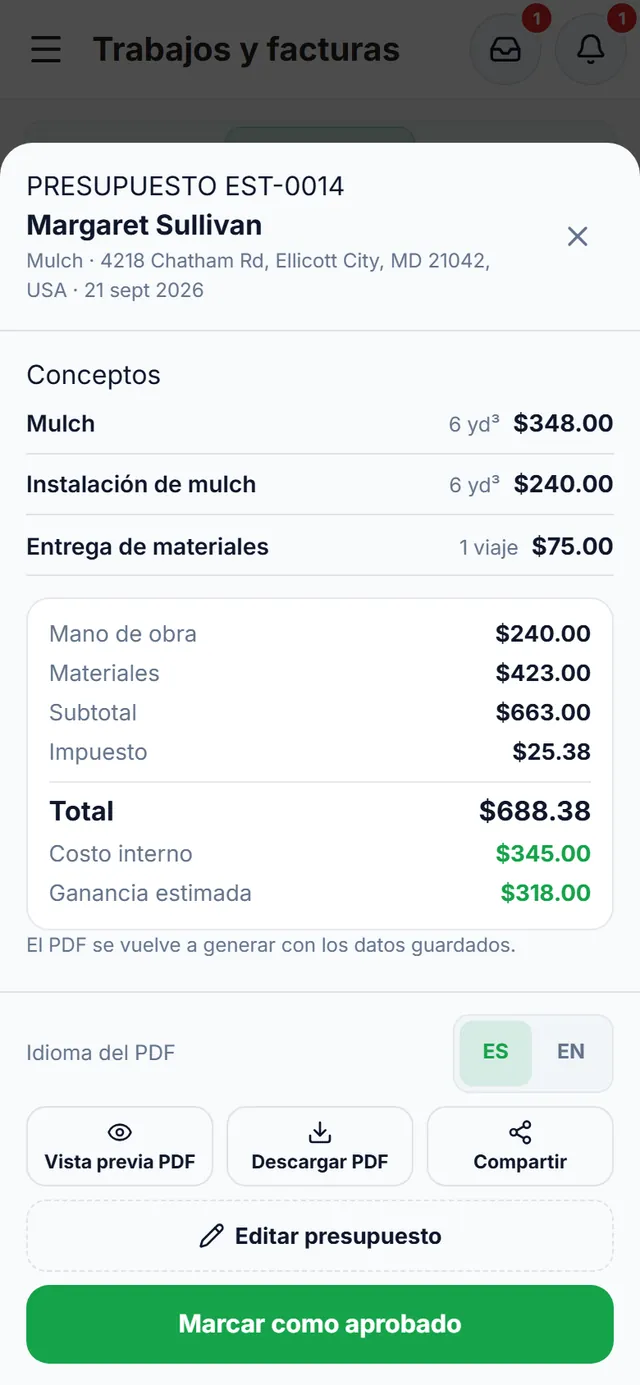
  • Costo interno y ganancia estimada de cada presupuesto
  • Tu cliente aprueba o rechaza el presupuesto desde su portal
  • Catálogo con tus servicios y precios
Trabajos y facturas, pestaña Presupuestos: filtros por estado y presupuestos en borrador y enviados, con su número y total
Presupuesto EST-0014 para Margaret Sullivan: conceptos, mano de obra, materiales, impuesto, total $688.38, costo interno, ganancia estimada y botones para el PDF en español o inglés

Finanzas

Todo tu dinero en un solo lugar

Una sección con cuatro pestañas —Resumen, Movimientos, Métodos y Cuenta— para ver cuánto entró este mes, por qué método, quién te debe y en qué se fue el dinero.

  • Resumen del mes: lo recibido, lo que falta cobrar y los gastos
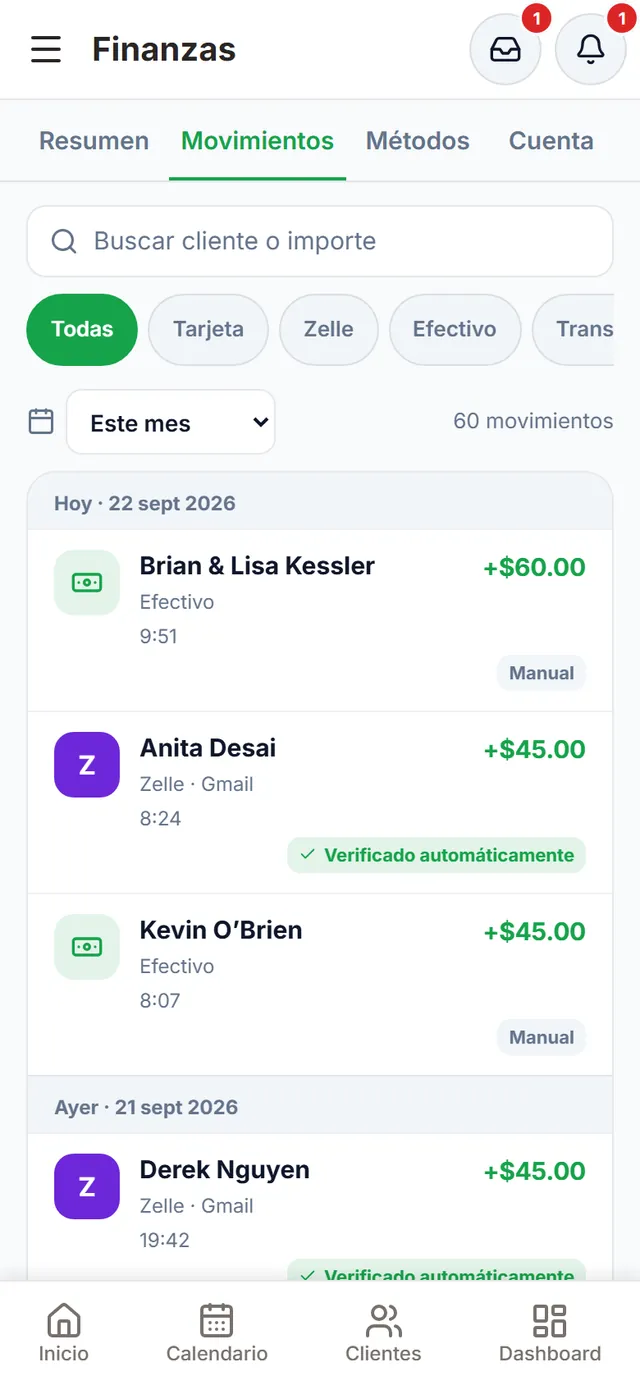
  • Movimientos: pagos y gastos en una sola lista, con búsqueda y filtros por método y período
  • Métodos: cuánto entró por Zelle, efectivo, transferencia y tarjeta
  • Gastos por categoría y la lista de clientes que te deben
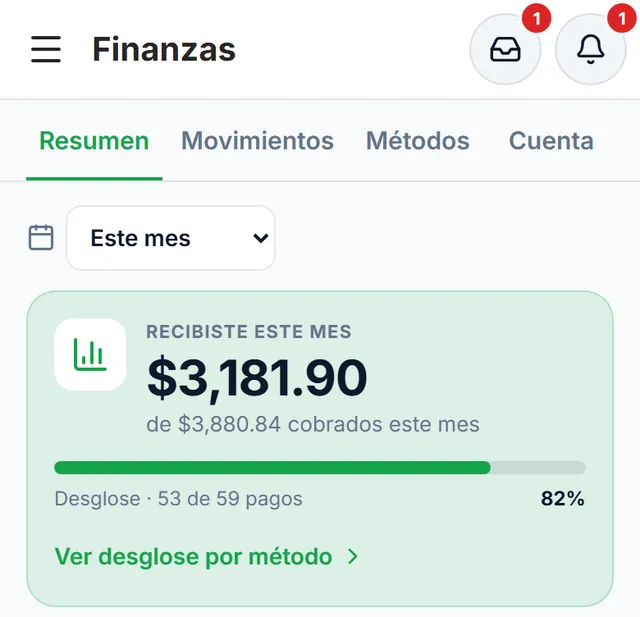
Finanzas, pestaña Resumen: recibiste $3,181.90 este mes de $3,880.84 cobrados, con la barra de avance del mes (82 %)
Resumen del mes: cuánto recibiste de lo que cobraste.
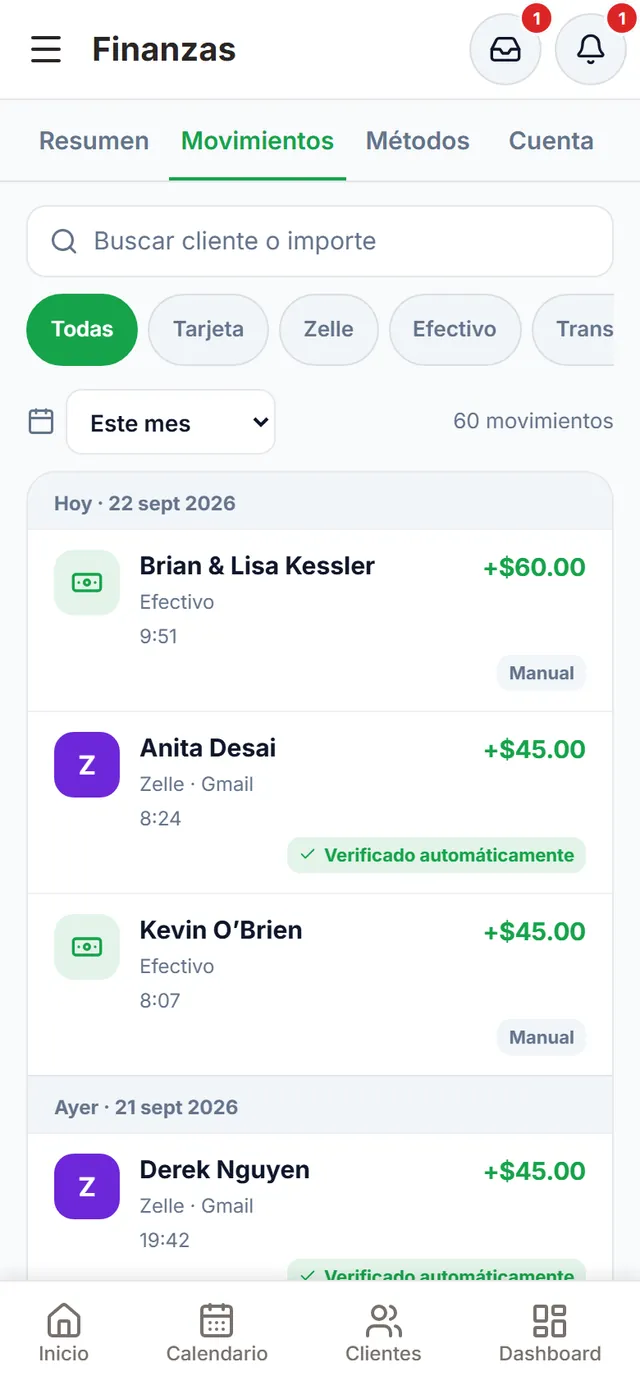
Finanzas, pestaña Movimientos: buscador, filtros por método y período, y los pagos de hoy y de ayer con su cliente y método: los de Zelle detectados con «Verificado automáticamente» y los anotados a mano con «Manual»

Equipo

Cada trabajador, con su cuenta y su rol

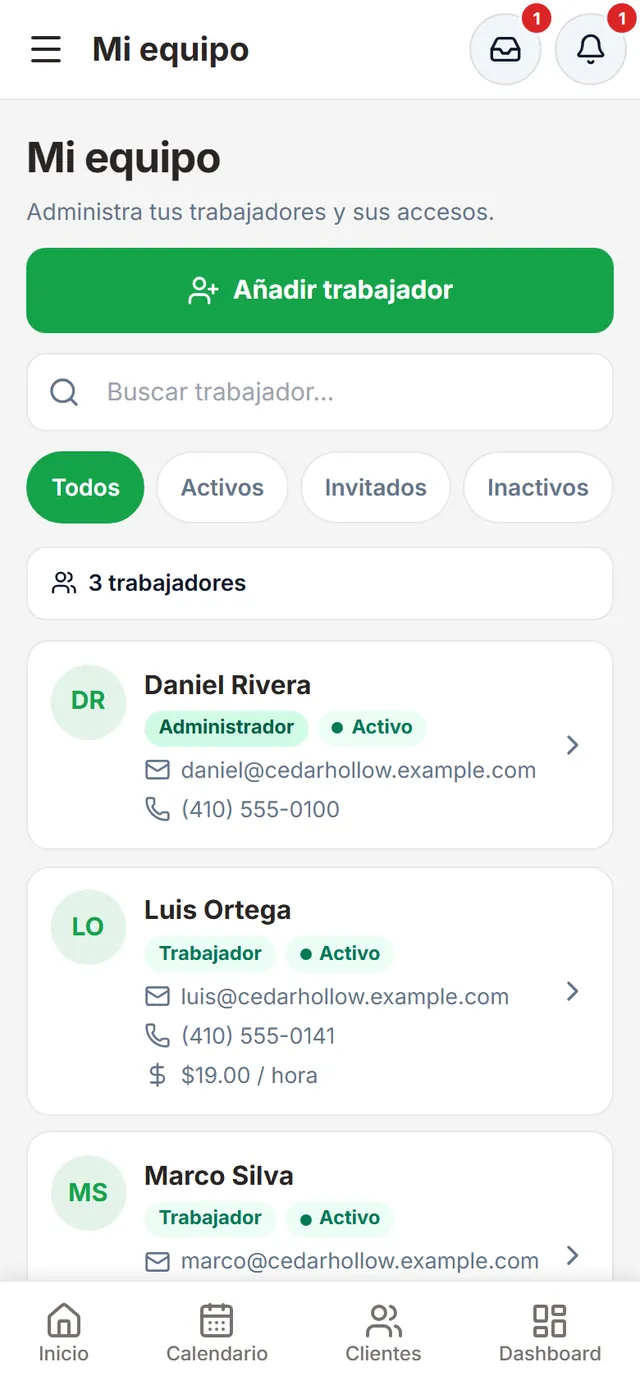
Invitas a cada trabajador por correo y él crea su propia contraseña. Le asignas un rol —Trabajador, Supervisor o Administrador— y la app te muestra qué puede hacer cada uno.

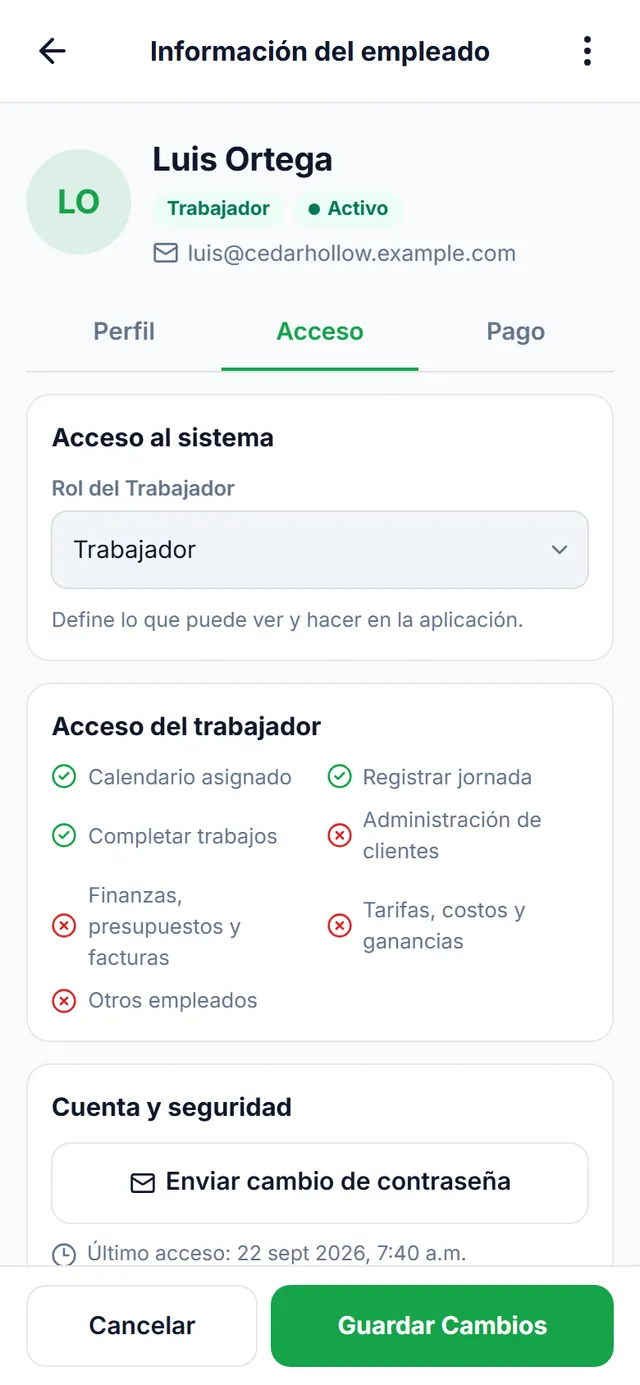
  • Rol Trabajador: calendario asignado, registrar jornada y completar trabajos; sin administración de clientes, finanzas ni tarifas
  • El trabajador ve su ruta sin montos ni saldos
  • Los tiempos de cada integrante, en «Registro de tiempo», pestaña Equipo
Mi equipo: Daniel Rivera (administrador) y los trabajadores Luis Ortega y Marco Silva, activos, con su contacto y tarifa
Información del empleado, pestaña Acceso: rol «Trabajador» y lo que incluye —calendario asignado, registrar jornada, completar trabajos— y lo que no

Avisos

Te enteras de lo que pasa sin buscarlo

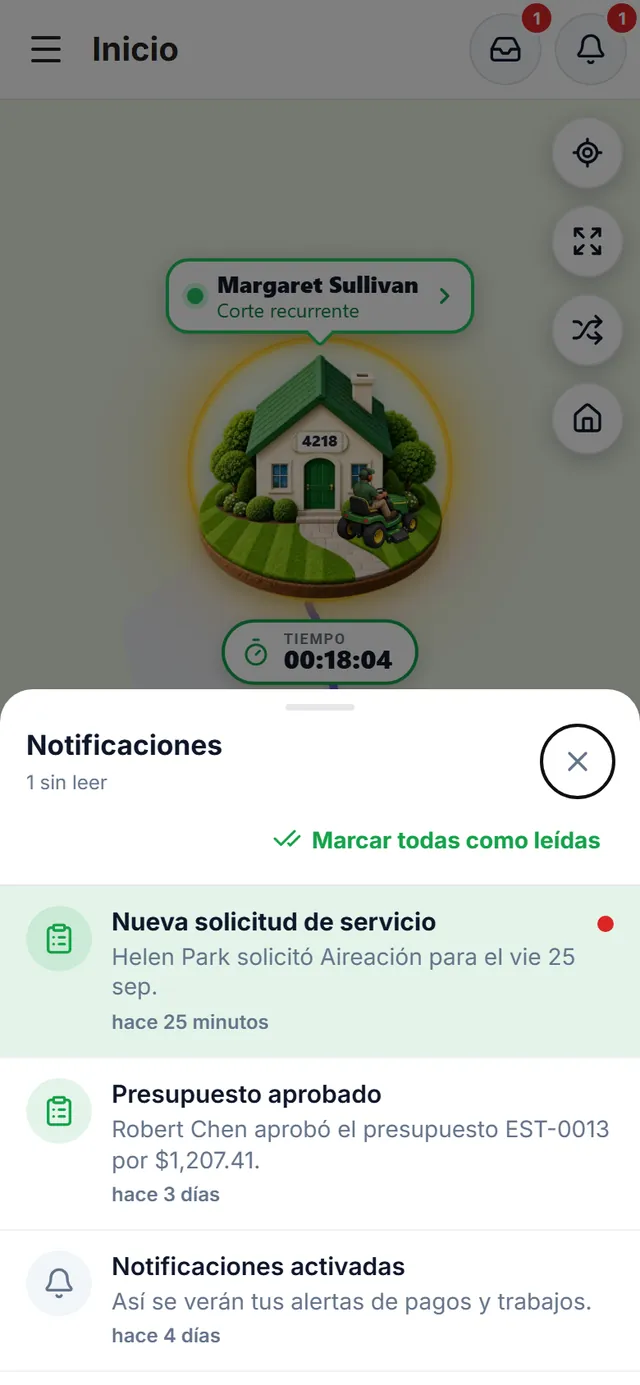
La campana reúne tus avisos: solicitudes de servicio que llegan del portal, presupuestos que tus clientes aprueban y más. Puedes recibirlos también como notificación en el teléfono.

  • Solicitudes de servicio del portal, para aprobar o rechazar
  • Marcar todas como leídas
  • Avisos breves en pantalla al guardar o completar algo
Notificaciones del dueño: una nueva solicitud de servicio sin leer, un presupuesto aprobado por el cliente y el aviso de notificaciones activadas

Casitas y servicios

Cada servicio con su propia casita

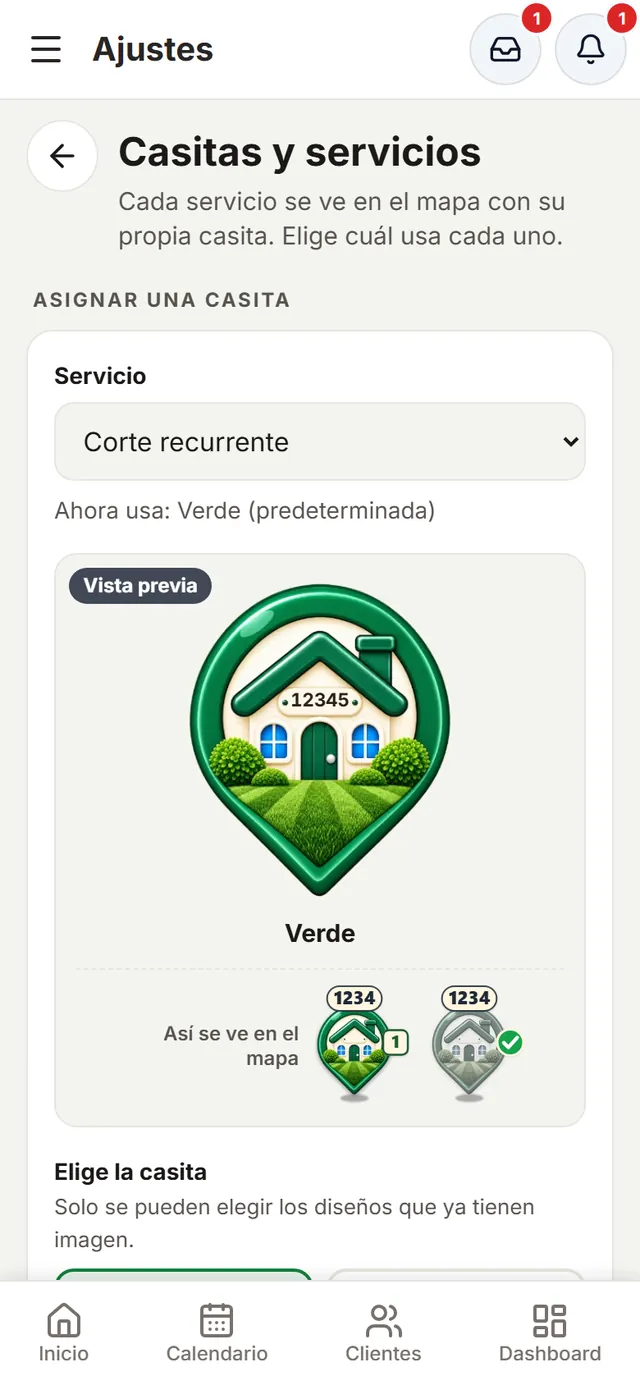
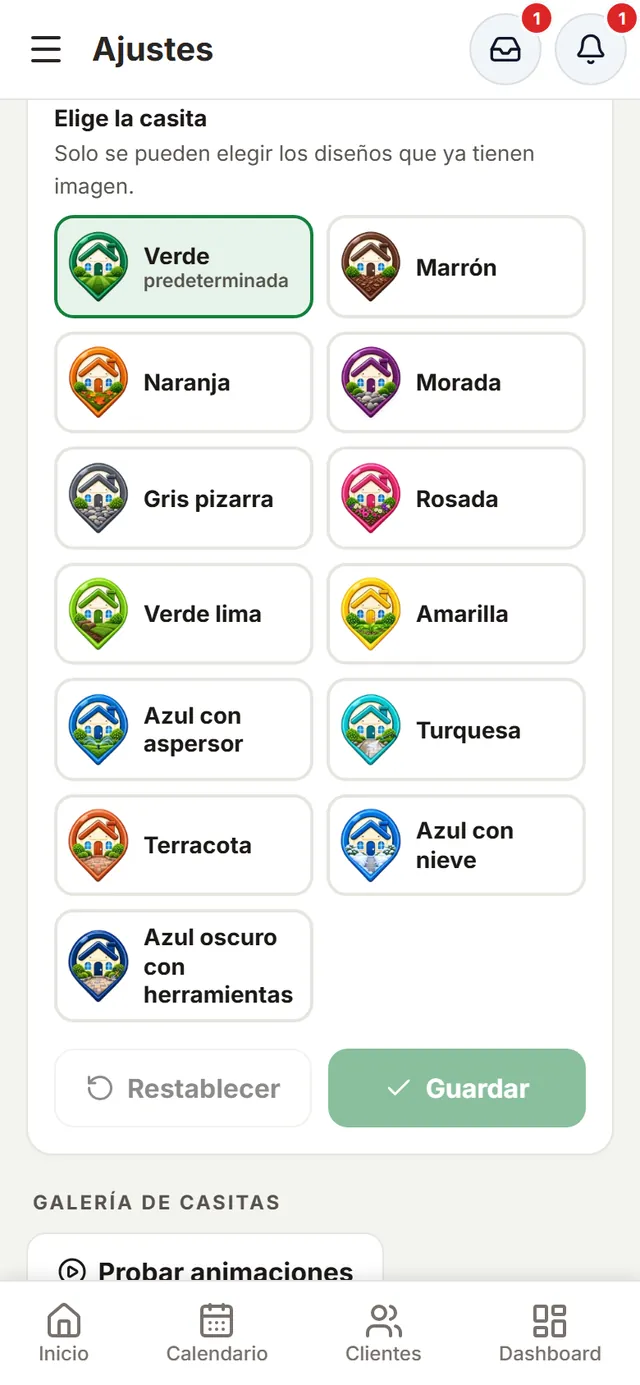
En Ajustes → Casitas y servicios eliges qué casita representa cada servicio en el mapa: así distingues de lejos un corte de una limpieza o una aireación. También hay modo oscuro.

  • Galería de diseños de casitas
  • Vista previa de cómo se ve pendiente y terminada
  • Tema claro u oscuro, en Ajustes
Casitas y servicios: elegir un servicio y la casita que lo representa en el mapa, con la vista previa de cómo se ve pendiente y terminada
La galería de diseños de casitas: verde, marrón, naranja, morada, gris pizarra, rosada, verde lima, amarilla, azul con aspersor, turquesa, terracota y más

Portal del cliente

Tus clientes ven su cuenta sin llamarte

Cada cliente entra al portal con su número de teléfono y ve su saldo, su próxima visita y el historial de servicios, en español o en inglés. Desde ahí también puede pedirte un servicio, enviarte un mensaje o dejarte una reseña.

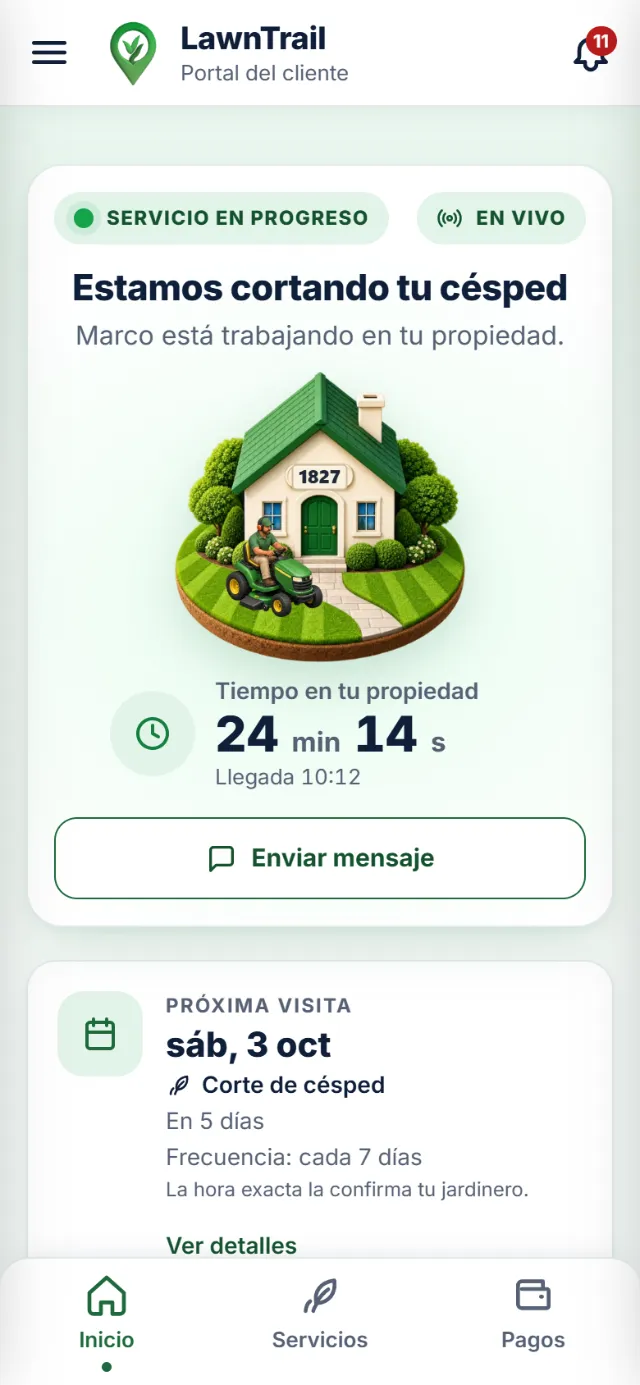
Portal del cliente, Inicio: tarjeta «Servicio en progreso» con la etiqueta «En vivo», «Estamos cortando tu césped» y «Marco está trabajando en tu propiedad», la casita con el jardinero animado en su cortacésped, el tiempo en tu propiedad (24 min 14 s), la hora de llegada y el botón «Enviar mensaje»; debajo, la próxima visita
En vivo: cuando llegas, tu cliente ve quién está trabajando y cuánto tiempo lleva en su propiedad.
  • Servicio en vivo: cuando llegas, ve «Servicio en progreso», quién está trabajando y el tiempo en su propiedad
  • Servicios completados con llegada, salida y duración
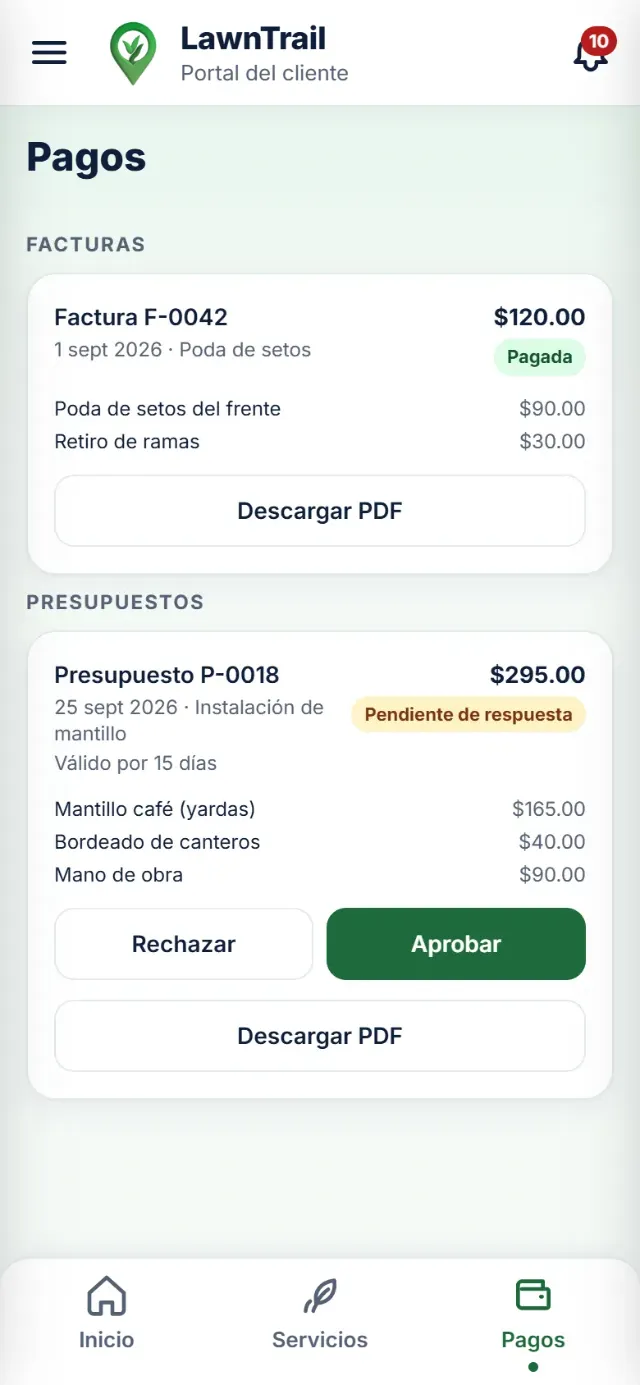
  • Facturas y presupuestos: los aprueba o rechaza y descarga el PDF
  • Pagos registrados, con recibo en PDF
Portal del cliente, sección Pagos: la factura F-0042 de $120.00, pagada, y el presupuesto P-0018 de $295.00, pendiente de respuesta, con sus conceptos y los botones «Rechazar», «Aprobar» y «Descargar PDF»
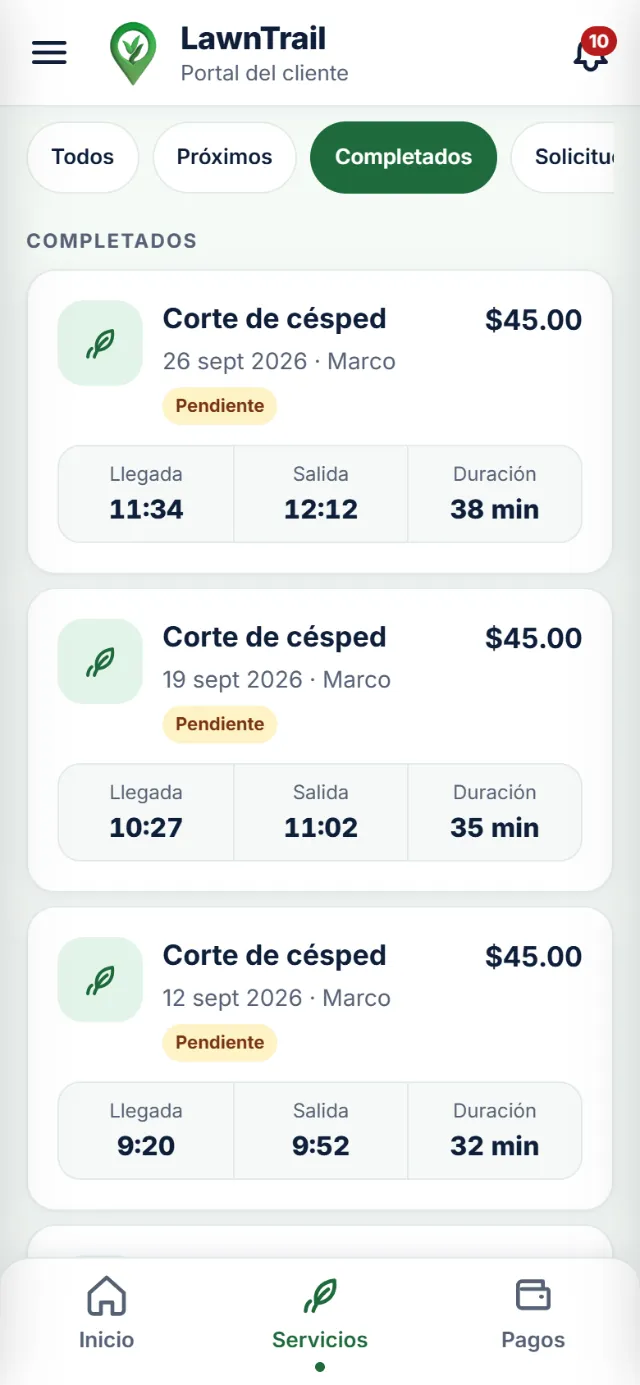
Portal del cliente, Servicios → Completados: cada corte de césped con su fecha, el trabajador, el monto y la llegada, la salida y la duración

En desarrolloPago con tarjeta desde el portal

Un día de trabajo con LawnTrail

Así se ve una jornada normal, de la primera parada al cierre.

  1. Mañana

    Revisas el día

    El Dashboard te muestra la semana y lo que hay para hoy antes de subir al camión.

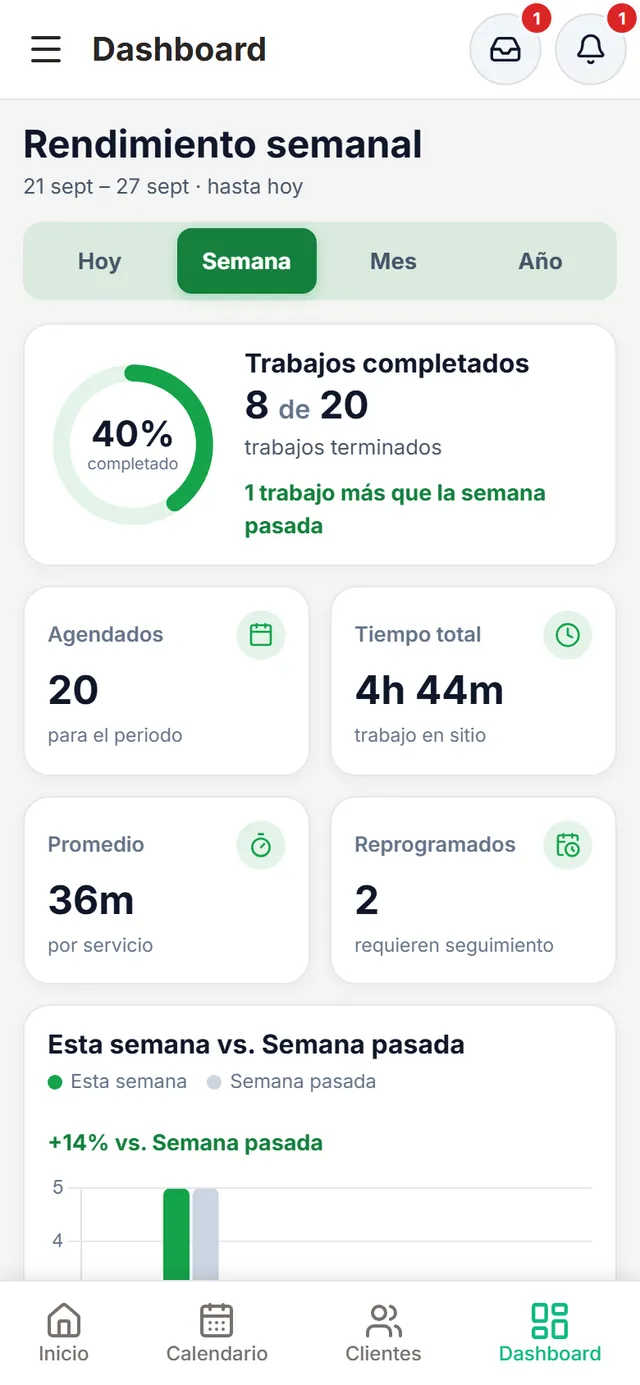
    Dashboard, rendimiento semanal: 8 de 20 trabajos completados, 20 agendados, 4 h 44 min de tiempo total, 36 min de promedio por servicio y 2 reprogramados
  2. Ruta

    Sales con el orden claro

    El mapa numera las paradas y te lleva a cada dirección.

    Inicio de LawnTrail: el mapa con la ruta del día. Las casitas pendientes llevan su número de parada en un cuadrito; las terminadas se ven apagadas con un check verde (debe) o naranja (pagado). Abajo, 3 de 7 hechos, $105 cobrados y $45 por cobrar, y la próxima parada: Margaret Sullivan
  3. Llegada

    Deslizas al llegar

    Queda la hora de llegada, aunque la señal sea mala, y corre el cronómetro.

    Trabajo en curso: la casa de Margaret Sullivan con el jardinero animado cortando el césped, el cronómetro pasando los 24 minutos y el control rojo «Desliza para Registrar Salida»
  4. Salida

    Deslizas al terminar

    LawnTrail calcula el tiempo trabajado y la casita se apaga en el mapa.

    Después de terminar: la casita 4218 queda apagada con el check naranja de pagada, la siguiente parada se marca en el mapa y la barra pasa a 4 de 7 hechos y $170 cobrados
  5. Cobro

    Anotas el pago

    Con su método y su monto: el saldo del cliente se actualiza en el momento.

    Finanzas, pestaña Movimientos: buscador, filtros por método y período, y los pagos de hoy y de ayer con su cliente y método: los de Zelle detectados con «Verificado automáticamente» y los anotados a mano con «Manual»
  6. Cierre

    Sabes cómo terminó el día

    Qué se hizo, qué se cobró y qué quedó pendiente.

    Finanzas, pestaña Resumen: recibiste $3,181.90 este mes de $3,880.84 cobrados, con la barra de avance del mes (82 %)

Se instala en el teléfono, sin tienda de apps

LawnTrail es una aplicación web instalable: la abres en el navegador y la agregas a tu pantalla de inicio. Se abre a pantalla completa, como cualquier otra app.

  • Android (Chrome)

    Abre lawntrail.web.app, toca el menú y elige «Instalar app» o «Agregar a la pantalla principal».

  • iPhone (Safari)

    Abre lawntrail.web.app, toca Compartir y luego «Agregar a inicio».

  • Computadora

    También funciona en el navegador de tu computadora, con la misma cuenta y los mismos datos.

Y en la computadora

LawnTrail en la computadora: la ruta del día en el mapa, con el trabajo en curso de Margaret Sullivan, el cronómetro y el control para deslizar la salida
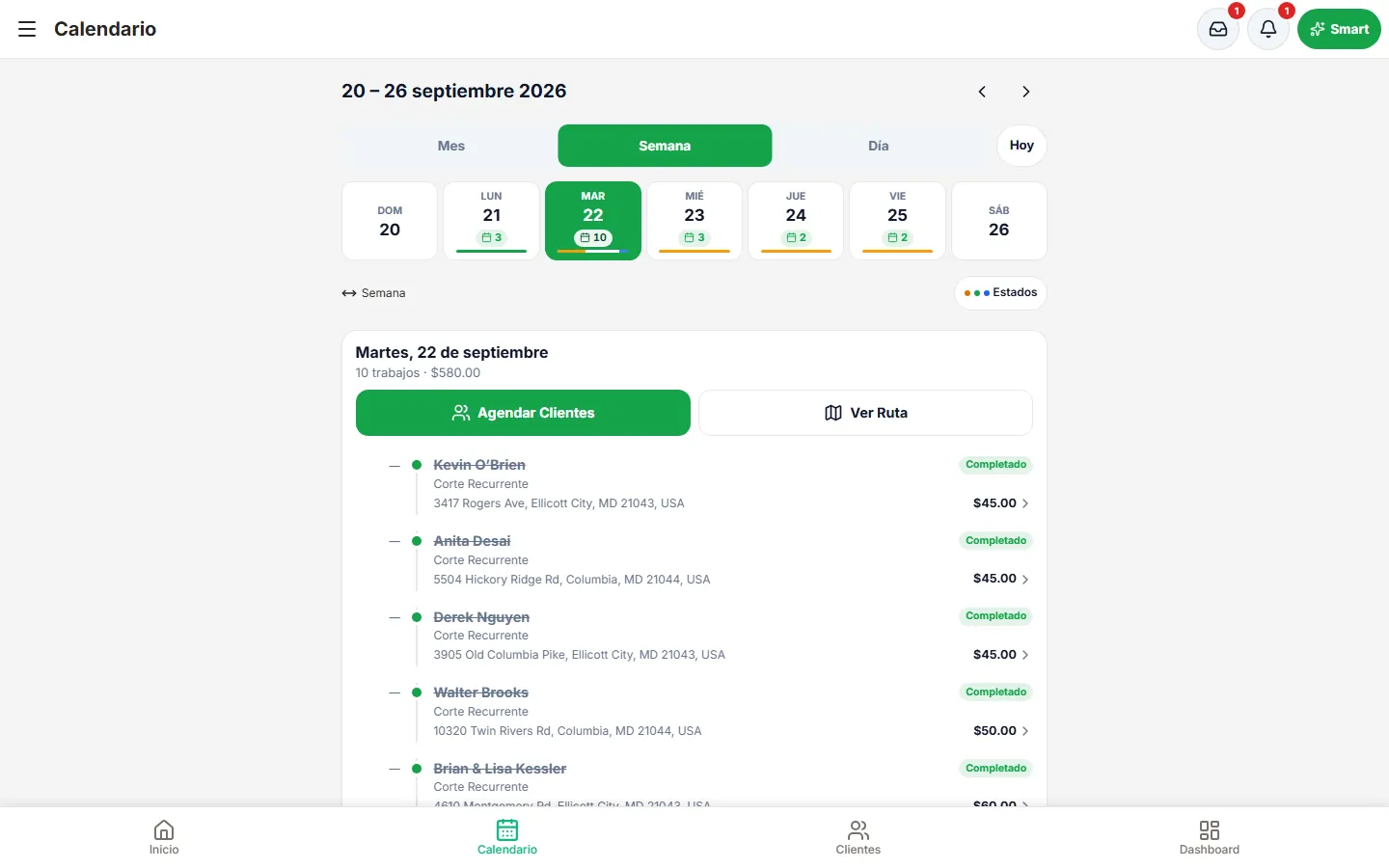
El calendario en la computadora: la semana con el conteo de trabajos por día y la lista del martes con su estado y monto

Dueño y trabajador

La misma ruta, distinta información

El trabajador ve su ruta, registra la llegada, la salida y su jornada. Los montos y la información de los clientes quedan con el dueño.

Dueño

La ruta del día vista por el dueño: 3 de 7 hechos, $105 cobrados y $45 por cobrar, con el monto de cada parada

Hechos, cobrado y por cobrar, con el monto de cada parada.

Trabajador

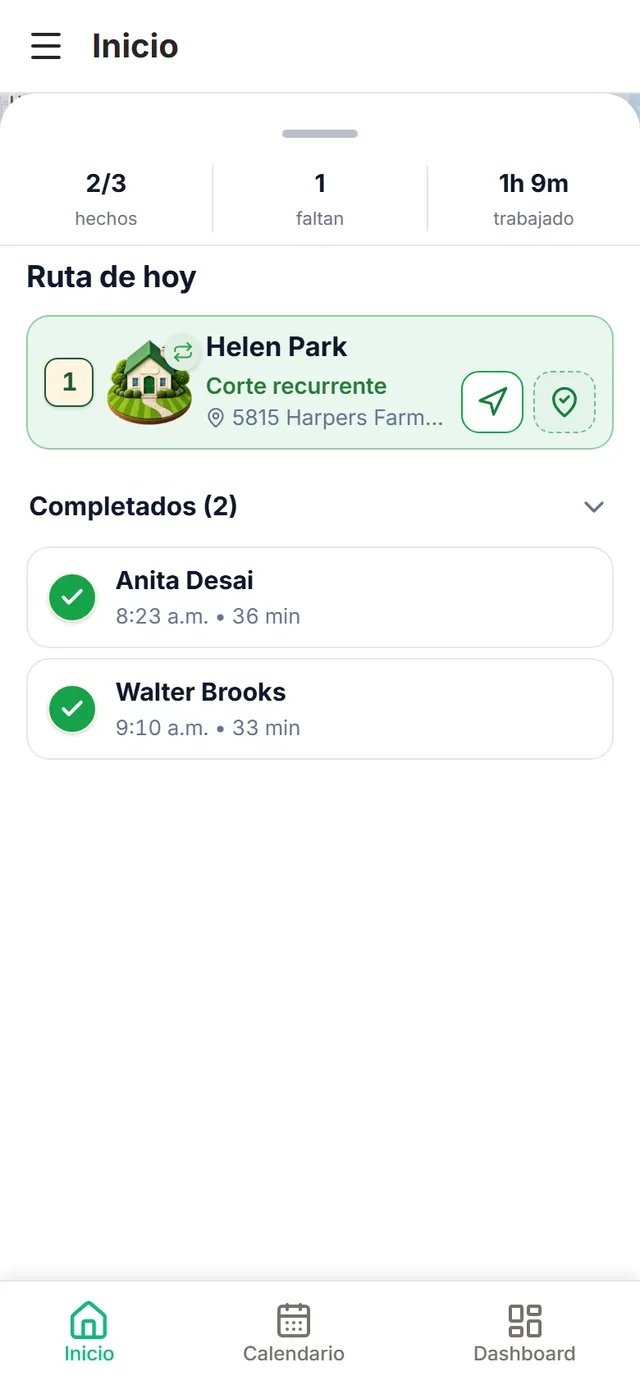
La ruta del día vista por el trabajador Luis Ortega: 2 de 3 hechos, 1 falta y 1 h 9 min trabajado, sin montos

Hechos, faltan y tiempo trabajado, sin montos ni saldos.

Dónde se asigna el rol

En Mi equipo tocas al trabajador → Información del empleado → pestaña Acceso → Rol del Trabajador. Con el rol Trabajador (y también Supervisor) tiene calendario asignado, registrar jornada y completar trabajos; no tiene administración de clientes, finanzas, presupuestos y facturas, tarifas, costos y ganancias ni otros empleados. El Administrador tiene todo.

Pestaña Acceso de Luis Ortega: rol Trabajador y lo que incluye y no incluye

Pagos

Cómo cobras con LawnTrail

Lo que funciona hoy para todos, lo que está en piloto y lo que viene. Cada bloque dice su estado.

Disponible ahora

Registra los pagos que ya recibiste

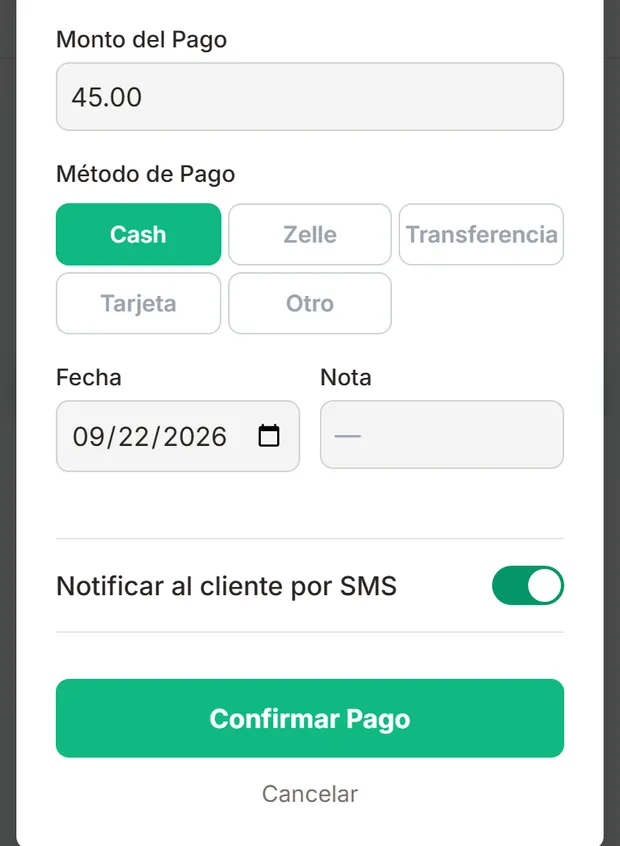
Registra a mano los pagos que recibes —efectivo, Zelle, transferencia, tarjeta u otro— con fecha y nota, desde la ficha del cliente o al finalizar el trabajo; el saldo se actualiza al instante y tu cliente ve el pago y su recibo en PDF en el portal.

Son pagos que tu negocio ya cobró por su cuenta: LawnTrail no mueve el dinero ni procesa esos cobros.

Registrar pago: monto 45.00, método (Cash, Zelle, Transferencia, Tarjeta u Otro), fecha, nota y aviso al cliente
Portal del cliente, Servicios → Completados: cada corte de césped con su fecha, el trabajador, el monto y la llegada, la salida y la duración
Piloto

Zelle automático disponible en piloto

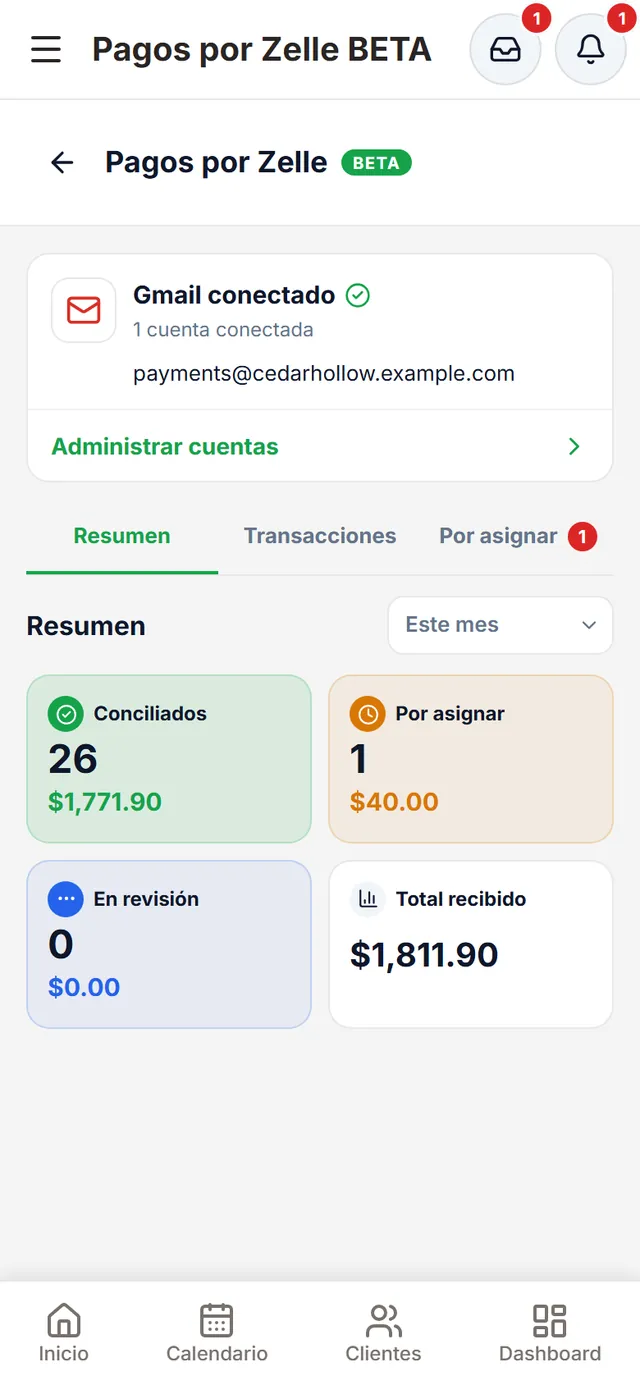
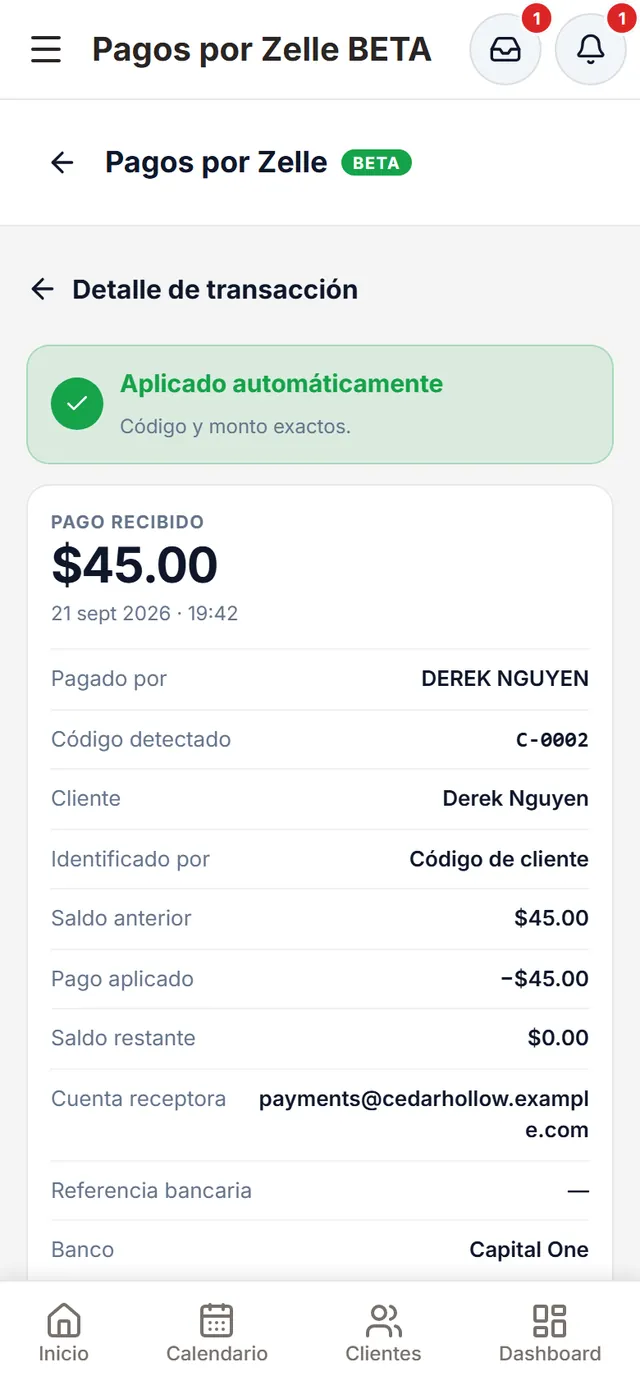
Conecta el correo donde recibes los avisos de Zelle y LawnTrail detecta cada pago. Si tu cliente escribe su código (por ejemplo, C-0001) en la nota, el pago se aplica solo a su saldo; si no, queda pendiente y ningún saldo cambia hasta que lo registres. Hoy está disponible para un grupo reducido de negocios y se ha probado con avisos de Capital One. Mientras tanto, cualquier negocio registra sus pagos de Zelle a mano en segundos.

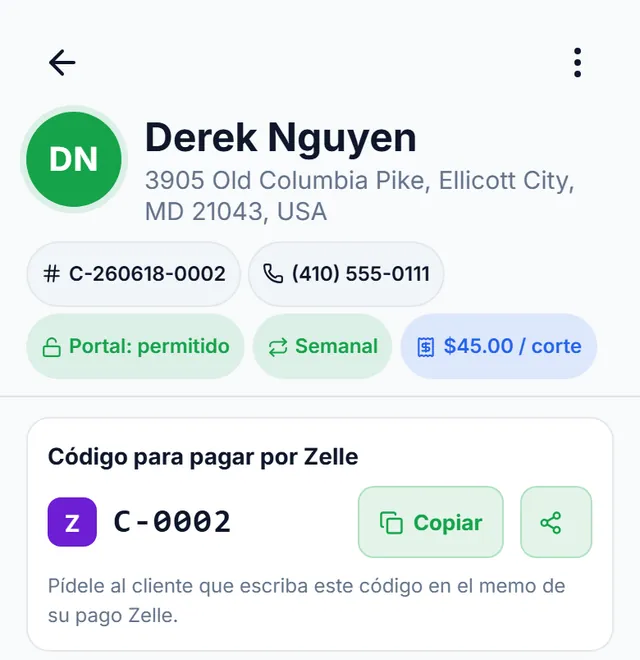
Cada cliente tiene su código en su ficha, listo para copiar y compartir. En Finanzas → Movimientos, los pagos detectados llevan la marca «Verificado automáticamente» y los que anotas tú, «Manual».

Pagos por Zelle (beta): Gmail conectado con una cuenta y el resumen del mes: 26 conciliados, 1 por asignar, 0 en revisión y el total recibido
Detalle de un pago aplicado automáticamente: $45.00 de Derek Nguyen, código detectado C-0002, identificado por el código de cliente, saldo anterior $45.00, pago aplicado −$45.00 y saldo restante $0.00
Ficha de Derek Nguyen con la tarjeta «Código para pagar por Zelle»: C-0002, con botones para copiar y compartir
Finanzas → Movimientos: pagos de Zelle con la marca «Verificado automáticamente» junto a pagos en efectivo con la marca «Manual»
En desarrollo

Pago con tarjeta y pago automático

Estamos construyendo el cobro con tarjeta desde el portal del cliente. Todavía no funciona con dinero real. La idea:

  1. El cliente agrega su tarjeta en el portal

    La tarjeta la guarda y la procesa el proveedor de pagos, no LawnTrail.

  2. Elige cómo pagar

    Pagar cada servicio cuando quiera, o autorizar un cobro automático, según las opciones que finalmente tenga el producto.

  3. Recibe su recibo

    Cada pago queda en su historial con su recibo.

Vista previa del concepto — no es una captura de la app

Vista previa del concepto — no es una captura de la app Ilustración esquemática del concepto: un teléfono con una tarjeta genérica sin datos, dos opciones de pago y un recibo. No es una captura de la app. Tarjeta guardada Pagar cada servicio Cobro automático Recibo Vista previa del concepto — no es una captura de la app

Planes

Todos los planes incluyen la ruta del día, Smart Schedule, clientes, presupuestos y facturas, Finanzas y el portal del cliente. Lo que cambia es el precio, cuántos usuarios, trabajadores y clientes activos puedes tener, y la comisión por pago con tarjeta.

Comparación de planes: funciones en filas, planes en columnas
FunciónBásicoProBusiness
Precio$29.99 /meso $299 al año$69.99 /meso $699 al año$129.99 /meso $1,299 al año
Lo que cambia entre planes
Usuarios (incluye al dueño)1Hasta 5Hasta 15
TrabajadoresNoHasta 4Hasta 14
Clientes activosHasta 150Hasta 500Sin tope
Comisión de LawnTrail por pago con tarjeta2 %0,5 %0,25 %
Operación diaria
Ruta del día y rutas en el mapaIncluidoEn todos los planes
Agenda y Smart ScheduleIncluidoEn todos los planes
Clientes
Fichas de clientes con saldo e historialIncluidoEn todos los planes
Importar clientes (Excel, CSV, PDF, foto o lista)IncluidoEn todos los planes
Documentos
Presupuestos y facturasIncluidoEn todos los planes
Finanzas
FinanzasIncluidoEn todos los planes
Registro manual de pagosIncluidoEn todos los planes
Portal
Portal del clienteIncluidoEn todos los planes
Equipo
Roles del equipo (dentro del tope de usuarios)NoIncluidoIncluido

Básico

$29.99 /meso $299 al año

Usuarios (incluye al dueño)
1
Trabajadores
No
Clientes activos
Hasta 150
Comisión de LawnTrail por pago con tarjeta
2 %
Roles del equipo (dentro del tope de usuarios)
No

Incluido en todos los planes

  • Ruta del día y rutas en el mapa
  • Agenda y Smart Schedule
  • Fichas de clientes con saldo e historial
  • Importar clientes (Excel, CSV, PDF, foto o lista)
  • Presupuestos y facturas
  • Finanzas
  • Registro manual de pagos
  • Portal del cliente

Qué cambia entre planes

  • Usuarios (incluye al dueño): Básico 1 · Pro Hasta 5 · Business Hasta 15
  • Trabajadores: Básico No · Pro Hasta 4 · Business Hasta 14
  • Clientes activos: Básico Hasta 150 · Pro Hasta 500 · Business Sin tope
  • Comisión de LawnTrail por pago con tarjeta: Básico 2 % · Pro 0,5 % · Business 0,25 %
  • Roles del equipo (dentro del tope de usuarios): Básico No · Pro Incluido · Business Incluido

Crear cuenta y elegir plan

Precios en USD. Creas tu cuenta en la app, eliges el plan en el paso 3 del registro o después en «Mi Suscripción», y pagas con Stripe. Los límites se aplican por negocio y solo cuentan los clientes activos. La comisión corresponde al pago con tarjeta desde el portal del cliente, hoy en desarrollo.

Preguntas frecuentes

¿En qué idiomas está LawnTrail?

En español y en inglés. Cada persona elige su idioma en Ajustes, y el portal del cliente también está en los dos idiomas.

¿Qué significan los colores de las casitas del mapa?

Una casita a color con su número en un cuadrito es una parada pendiente. Cuando la terminas, se apaga: con un check verde si ese trabajo todavía no está pagado (o está pagado en parte) y con un check naranja si ya se pagó entero. El color de la casita depende del servicio y lo eliges en Ajustes → Casitas y servicios.

¿Puedo trabajar varias casas de la misma calle a la vez?

Sí. Al llegar a una calle con varias casas de tu ruta, la app te muestra «Clientes cercanos»: eliges las casas, inicias el grupo con un gesto, tocas «Terminar esta casa» en cada una y al final confirmas el pago de cada casa.

¿Puedo traer mis clientes desde Excel?

Sí. En Clientes toca «Importar»: puedes subir un Excel (.xlsx), un CSV, un PDF o una imagen (JPG o PNG), tomar una foto de una lista o pegarla, y hay una plantilla de Excel para descargar. El archivo se lee en tu teléfono, no se sube a ningún servidor. Antes de guardar revisas cada fila: las que están listas, las que hay que corregir y los posibles duplicados, que quedan sin seleccionar. Solo se crean clientes: nada de visitas, cargos, saldos ni pagos. Lo que se lee de una foto o de un PDF escaneado hay que revisarlo dato por dato. Límites: 10 MB por archivo, PDF de hasta 20 páginas y 500 clientes por importación.

¿Pueden usarla mis trabajadores?

Sí. Desde Mi equipo invitas a cada trabajador por correo; él crea su contraseña y entra con su propia cuenta. En su ficha, pestaña «Acceso», le asignas un rol —Trabajador, Supervisor o Administrador— y la app muestra qué incluye: con el rol Trabajador tiene calendario asignado, registrar jornada y completar trabajos, sin administración de clientes, finanzas ni tarifas. En su ruta ve hechos, faltan y tiempo trabajado, sin montos.

¿Tengo que descargarla de una tienda de apps?

No. Se abre en el navegador en lawntrail.web.app y se puede instalar en la pantalla de inicio del teléfono: en Android desde el menú de Chrome, en iPhone desde Compartir → «Agregar a inicio».

¿Funciona sin señal?

En parte. La llegada a un trabajo se guarda sin señal y se sincroniza al volver la conexión; si la señal falla justo al registrar el pago de un trabajo terminado, el pago queda pendiente y se registra al reconectar. Para el resto del uso, necesitas internet.

¿Qué ve mi cliente en el portal?

Entra en lawntrail-clientes.web.app con su número de teléfono (recibe un código por mensaje de texto) y ve su saldo, su próxima visita, las visitas completadas con hora de llegada, salida y duración, sus facturas y presupuestos (puede aprobarlos o rechazarlos y descargar el PDF) y los pagos registrados. Mientras trabajas en su propiedad, lo ve en vivo. También puede pedirte servicios y enviarte mensajes. Si no quieres que un cliente entre, bloqueas su acceso desde su ficha.

¿Puedo hacer presupuestos y facturas en PDF?

Sí. En Trabajos y facturas creas presupuestos, los conviertes en trabajos, los facturas y generas el PDF del presupuesto, de la factura o del recibo, en español o en inglés.

¿Cómo empiezo?

Abre LawnTrail y, debajo del inicio de sesión, toca «Crear una cuenta». Un asistente de cuatro pasos te guía en el alta: tu cuenta, los datos de tu empresa, el plan (en el paso 3) y la confirmación. Las condiciones de los planes están en los Términos de suscripción.

¿Qué pasa con mis datos?

Tus datos y los de tus clientes se usan para prestarte el servicio y cada negocio solo ve los suyos. Los detalles están en la Política de privacidad; si tienes preguntas, escríbenos a ing.darinsonmartinez@gmail.com.

Planes y pagos

Planes y precios

¿Cuánto cuesta LawnTrail?

Básico: $29.99 al mes o $299 al año. Pro: $69.99 al mes o $699 al año. Business: $129.99 al mes o $1,299 al año. Precios en USD; pagas con Stripe.

¿Qué cambia entre planes?

El precio, cuántos usuarios, trabajadores y clientes activos puedes tener, y la comisión por pago con tarjeta. La ruta del día, Smart Schedule, clientes, presupuestos y facturas, Finanzas y el portal del cliente están en todos los planes.

Zelle

¿Cómo registro un pago de Zelle?

Anota los pagos de Zelle que recibes, con fecha y nota, y el saldo de tu cliente se actualiza al instante. Es un apunte de un pago que ya recibiste: LawnTrail no mueve el dinero ni lo comprueba con el banco.

¿LawnTrail detecta mis pagos de Zelle solo?

Sí, en piloto. Conectas el correo donde recibes los avisos de Zelle y LawnTrail detecta cada pago. Si tu cliente escribe su código (por ejemplo, C-0001) en la nota, el pago se aplica solo a su saldo; si no, queda pendiente y ningún saldo cambia hasta que lo registres. Hoy está disponible para un grupo reducido de negocios y se ha probado con avisos de Capital One. Mientras tanto, cualquier negocio registra sus pagos de Zelle a mano en segundos.

¿Dónde está el código de cada cliente?

En su ficha, en la tarjeta «Código para pagar por Zelle», con botones para copiarlo y compartirlo. Tu cliente lo escribe en la nota del Zelle.

Tarjeta y pago automático

¿Puedo cobrar con tarjeta?

Todavía no: el cobro con tarjeta desde el portal del cliente está en desarrollo. Hoy puedes registrar un pago con tarjeta que hayas cobrado por tu cuenta.

¿Habrá pagos automáticos?

Están en desarrollo, junto con el cobro con tarjeta. La tarjeta la guardará el proveedor de pagos, no LawnTrail.

Recibos

¿Mi cliente recibe un recibo?

Sí. En el portal ve su saldo y su historial de pagos, y descarga el recibo en PDF.

Empieza a organizar tu negocio hoy

Abre LawnTrail y toca «Crear una cuenta» debajo del inicio de sesión. Si ya tienes cuenta, inicia sesión.

Captura ampliada

Arrastra para moverte. Rueda, pellizco o + y − para el zoom; flechas para desplazarte; Escape para cerrar.